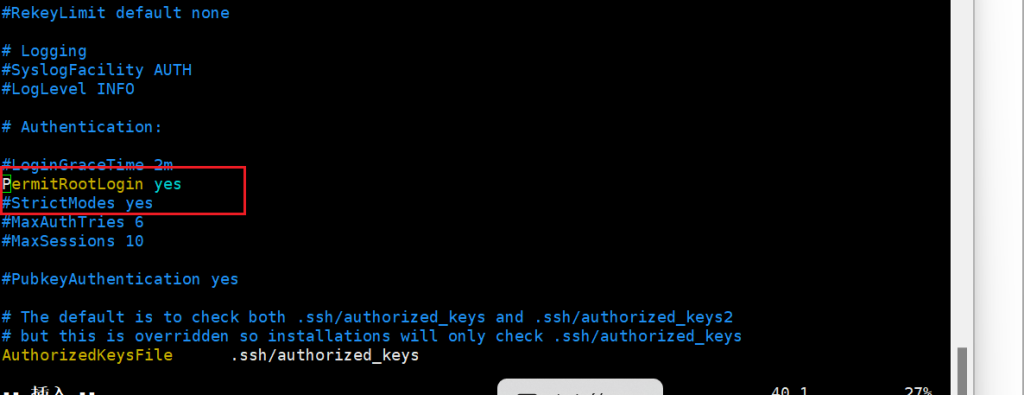
作者:叁玖
题目:
1.创建虚拟机
| 主机名称 | 镜像 | IPV4地址 |
|---|---|---|
| windows1 | windows2022 | 10.0.210.101 |
| windows2 | windows2022 | 10.0.210.102 |
| windows3 | windows2022 | 10.0.210.103 |
| windows4 | windows2022 | 10.0.210.104 |
| windows5 | windows2022 | 10.0.210.105 |
| windows6 | windows2022 | 10.0.210.106 |
| windows7 | windows2022 | 10.0.210.107 |
| windows8 | windows2022 | 10.0.210.108 10.0.211.108 |
| windows9 | windows2022 | 10.0.210.109 10.0.211.109 |
2.域服务
(1)配置所有 windows 主机IP 地址和主机名称。(2)配置 windows1 为 skills.lan 域控制器;安装 dns 服务,dns 正反向区域在 active directory中存储,负责该域的正反向域名解析。
(3)配置 windows2 为 skills.lan 辅助域控制器;安装 dns 服务,dns 正反向区域在 activedirectory 中存储,负责该域的正反向域名解析。
(4)把其他windows主机加入到 skills.lan域。所有 windows主机(含域控制器)用skillsAdministrator 身份登陆。
(5)在 windows1上安装证书服务,为 windows 主机颁发证书,证书颁发机构有效期=10 年,证书颁发机构的公用名=windows1.skills.lan。复制 计算机”证书模板,名称为 计算机副本”,申请并颁发一张证书,证书友好名称为 windowspc,(将证书导入到需要证书的 windows服务器),证书信息:证书有效期=10年,公用名=skills.lan,国家=CN,省=Beijing,城市=Beijing,组织=skills,组织单位=system,使用者可选名称=*.skills.lan和skills.lan。浏览器访问 https 网站时,不出现证书警告信息。
(6)在 windows2上安装从属证书服务,证书颁发机构的公用名=windows2.skills.lan。(7)在 windows1 上新建名称为 manager、dev、sale的3个组织单元;每个组织单元内新建与组织单元同名的全局安全组;每个组内新建 20个用户:行政部manager01-manager03、开发部dev01-dev03、营销部 sale01-sale03。manager01 拥有域管理员权限。
4.组策略
(1)设置用户 home目录为 windows1 D:sharehome。(2)复制 PowerShell-7.3.9-win-x64.msi到 windows1 的 D:sharehome。域中主机自动安装powershell-7(提示:如果部署不成功,则需要手动安装,软件包在D盘soft 目录。)(3)域中主机自动申请“ipsec”模板证书。自动注册“工作站身份验证”模板证书,该模板可用作“服务器身份验证”,有效期5年。
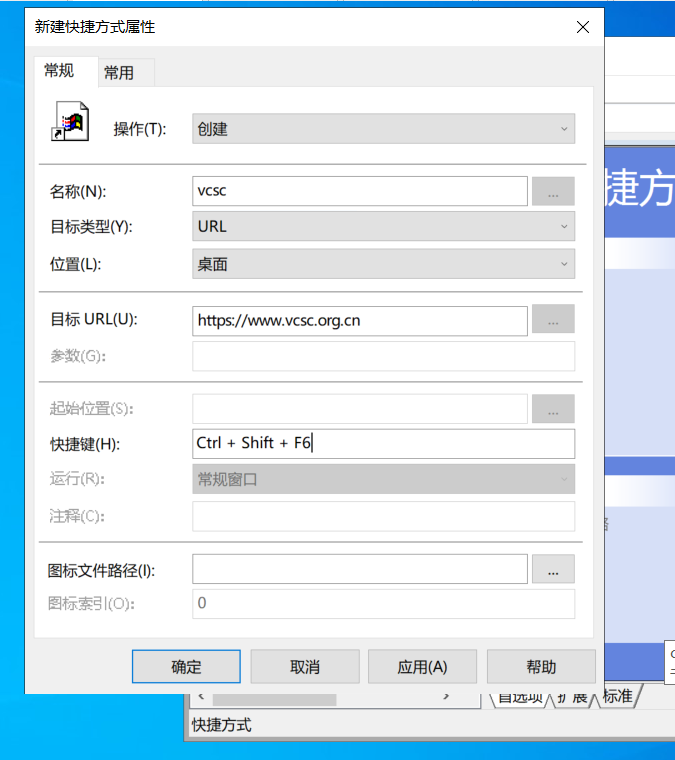
(4)登录计算机时,在桌面新建名称为vcsc的快捷方式,目标为 https://www.vcsc.org.cn,快捷键为 ctrl+shift+f6。
5.WEB 服务
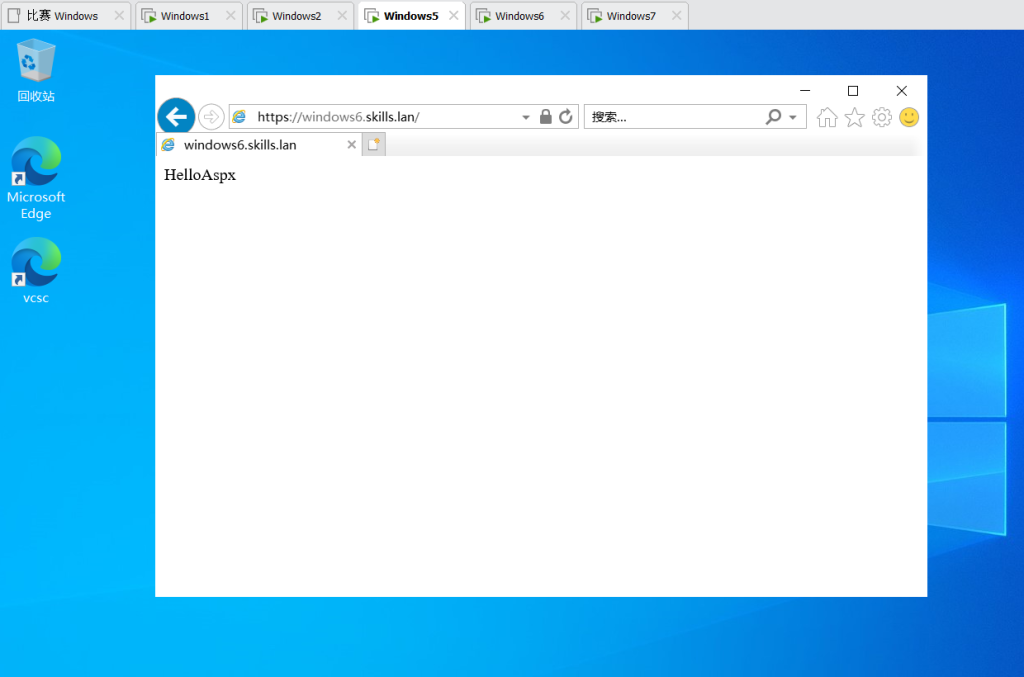
(1)把 windows6 配置为 ASP 网站,网站仅支持 dotnet clr v4.0,站点名称为 asp。(2)http 和 https 绑定本机与外部通信的IP 地址,仅允许使用域名访问(使用“计算机副本”证书模板)。客户端访问时,必需有ssl证书(浏览器证书模板为“管理员”)(3)网站目录为C:iiscontents,默认文档 index.aspx 内容为”HelloAspx”(4)使用 windows5 测试。
6.FTP 服务
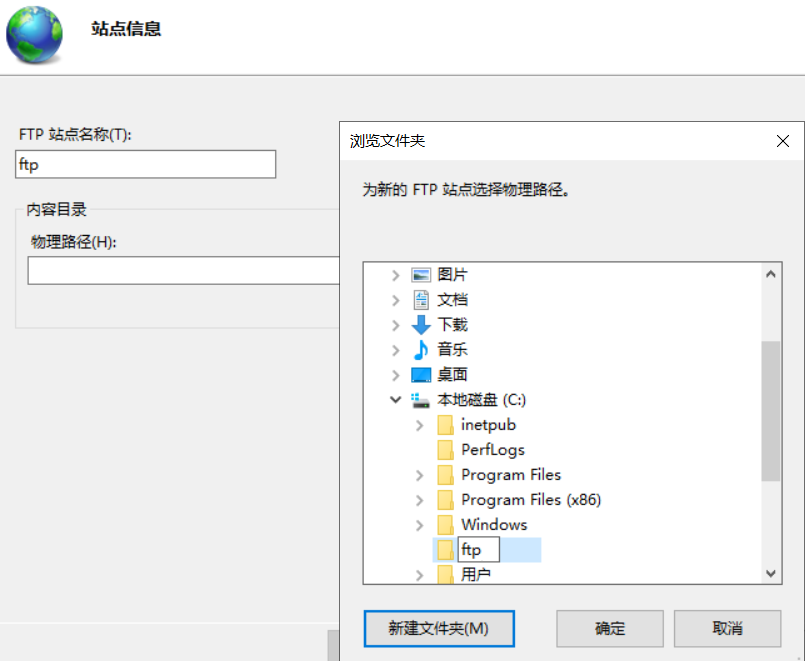
(1)把 windows7 配置为 FTP 服务器,FTP 站点名称为 ftp,站点绑定本机 IP 地址,站点根目录为C:ftp。
(2)站点通过 Active Directory 隔离用户,用户目录为 C:ftp,用户目录名称与用户名相同,使用manager00 和manager01 测试。
7.NLB 服务
(1)配置windows8和windows9 为 NLB 服务器,(2)windows8 群集优先级为1,windows9 群集优先级为 2,群集IPv4 地址为 10.0.210.60/24,群集名称为 www.skills.lan,采用多播方式。
(3)配置 windows8为web服务器,站点名称为 www,网站的最大连接数为 10000,网站连接超时
为 60s,网站的带宽为100Mbps。
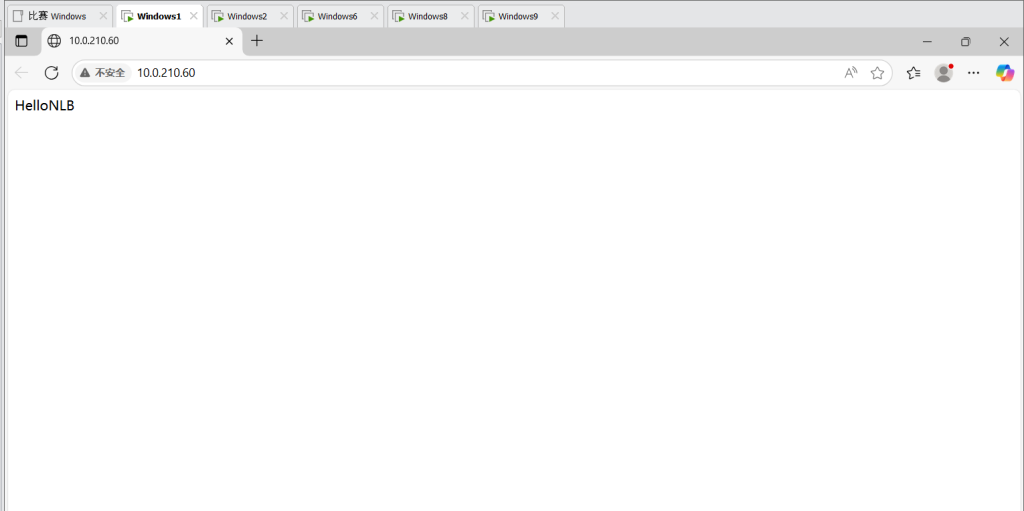
(4)共享网页文件、共享网站配置文件和网站日志文件分别存储到windows1 的D:FilesWebContents、D:FilesWebConfigs 和 D:FilesWebLogs。网站主页 index.html 内容为”HelloNLB”。
2.域服务
(1)
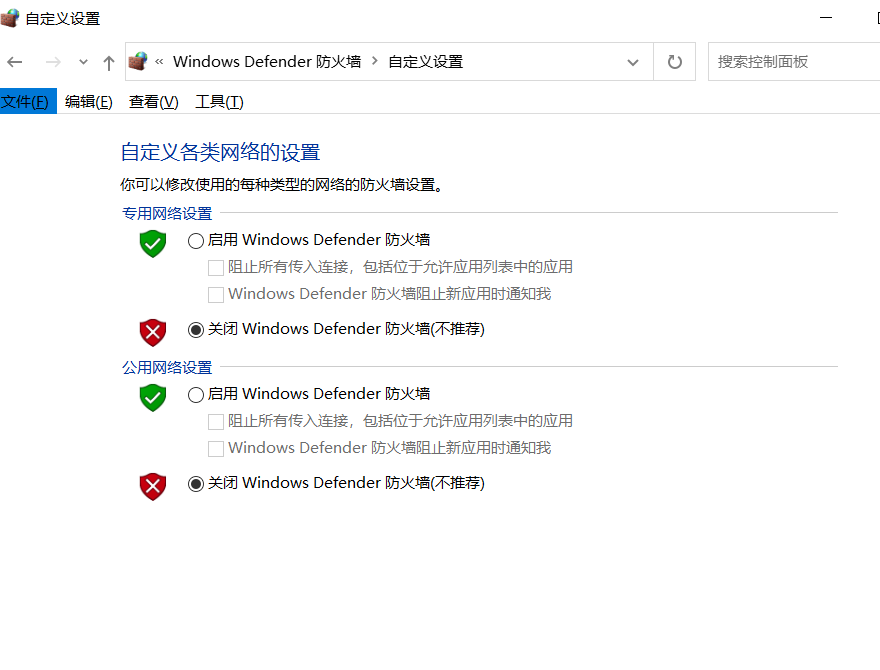
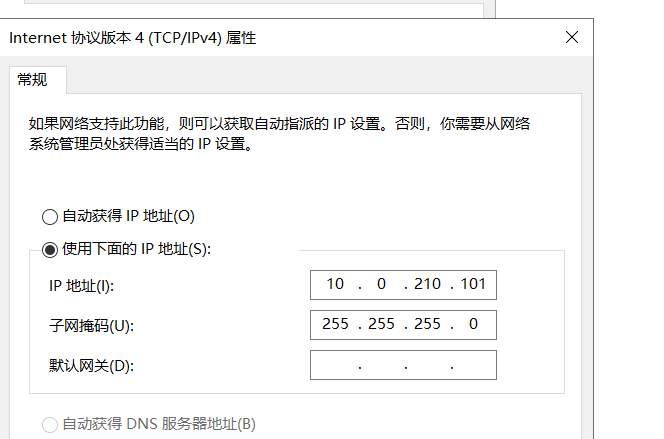
九台关闭所有防火墙,先配置静态ip 重新命名电脑
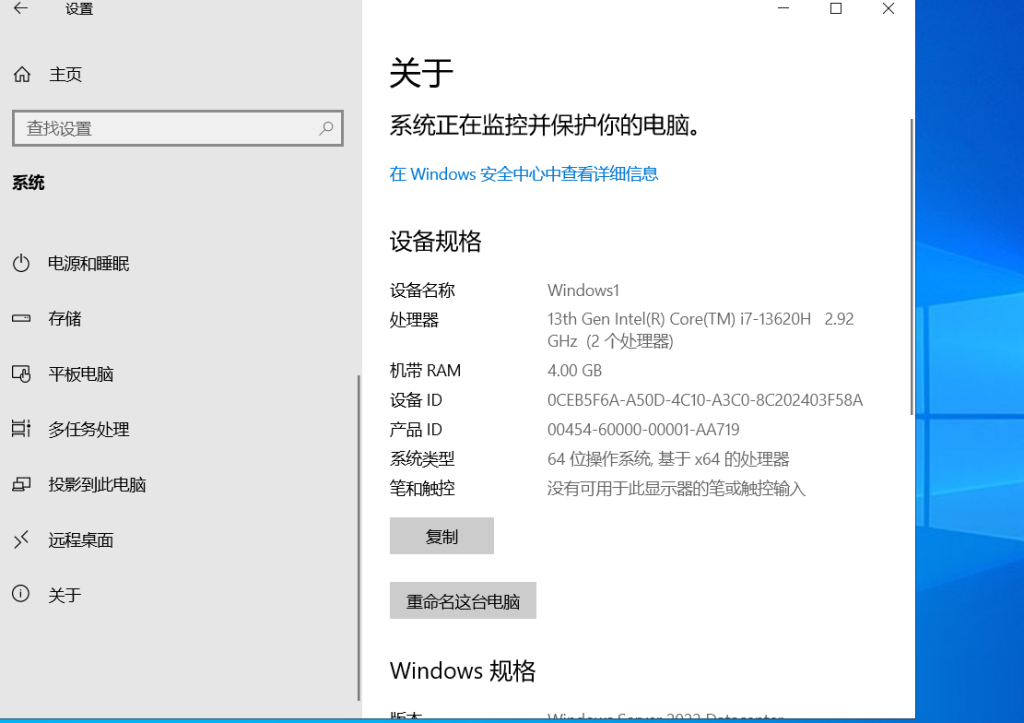
(2)
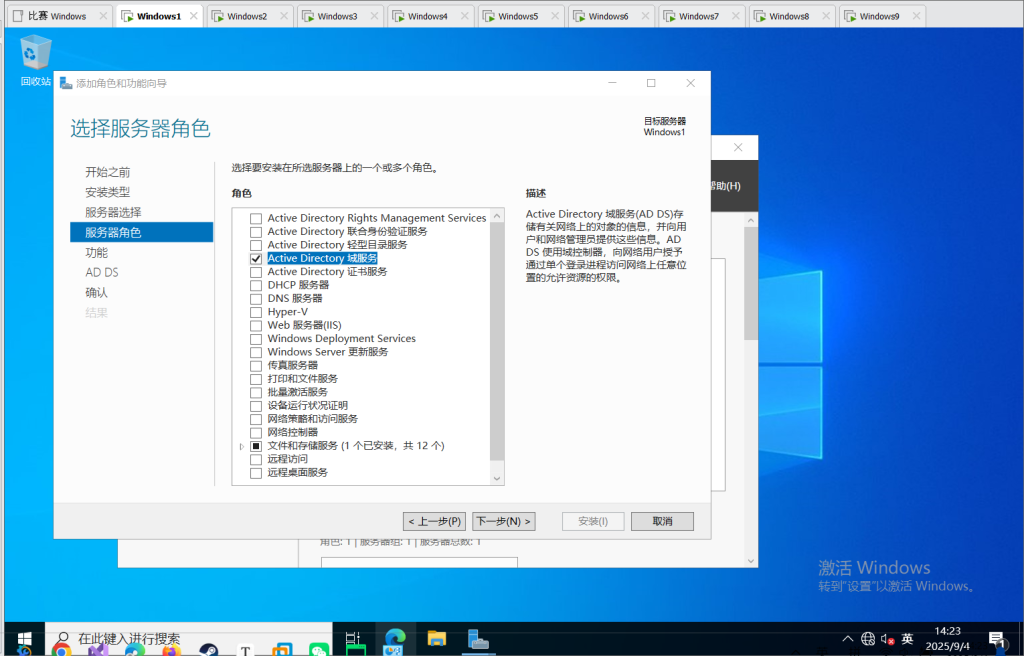
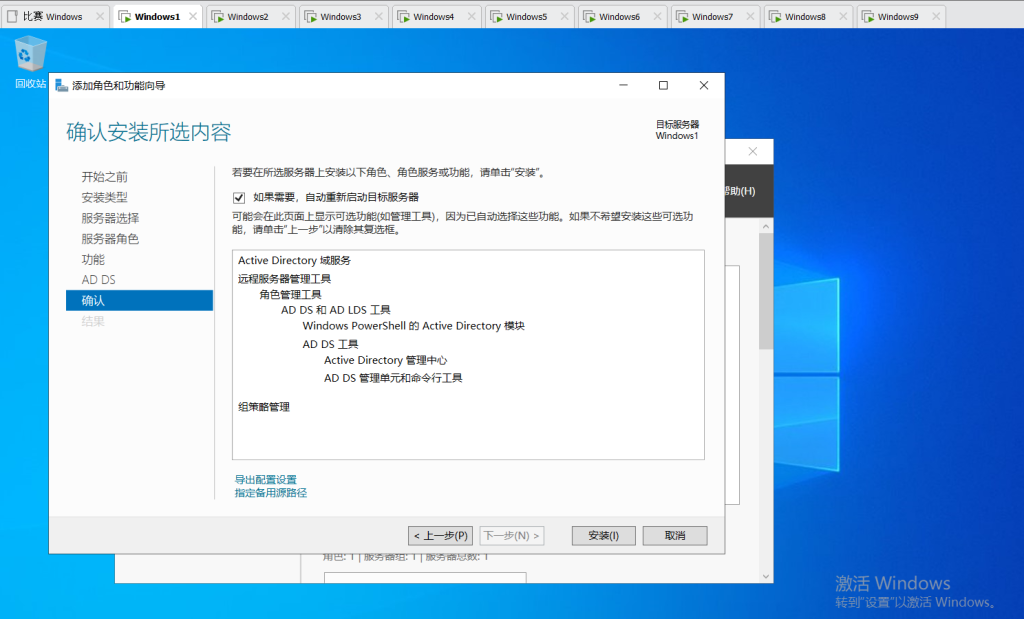
配置 windows1 为 skills.lan 域控制器;安装 dns 服务,dns 正反向区域在 active directory中
存储,负责该域的正反向域名解析。
安装域服务器
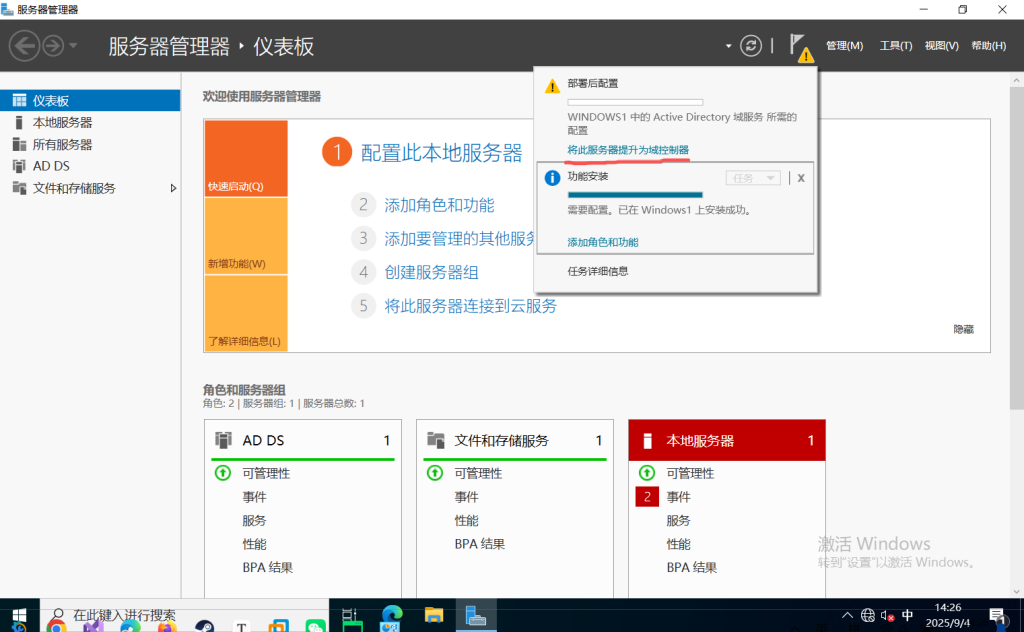
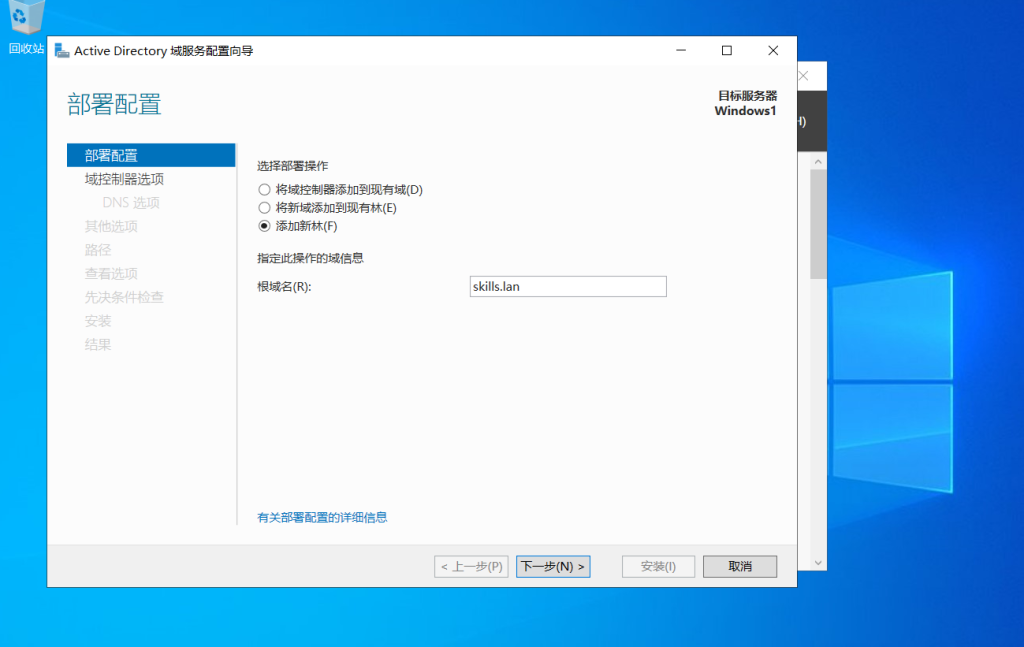
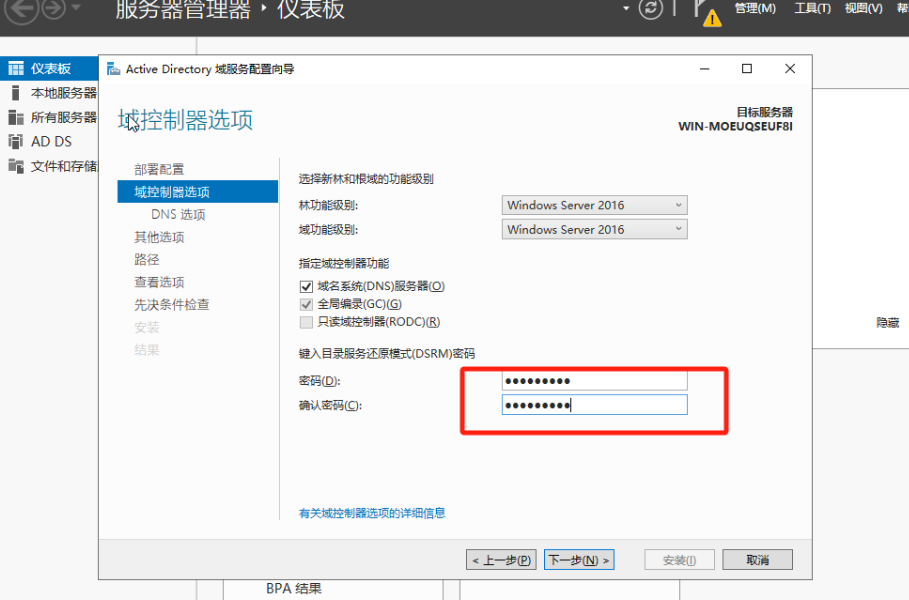
密码设置:Admin@123 你本机设置的密码
重启完成后
配置DNS
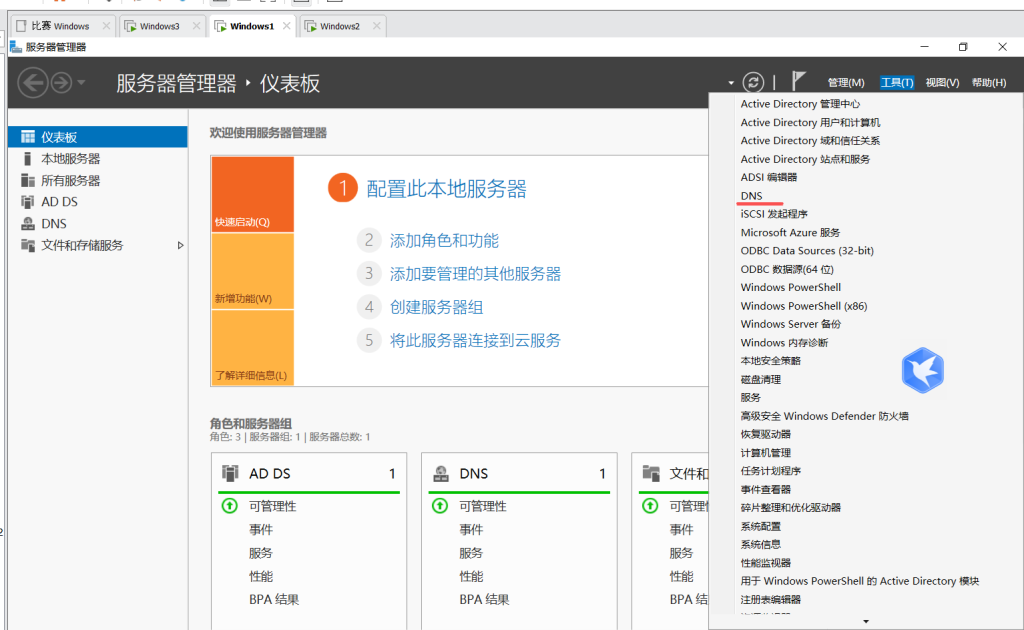
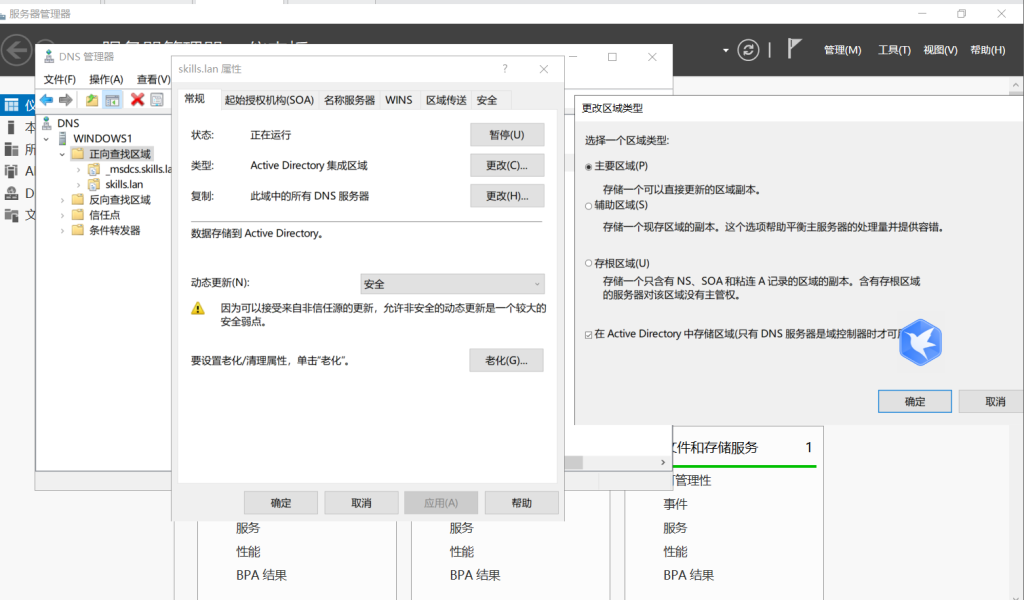
在正向解析中查看是否配置active directory,如图成功配置
设置反向查找区域
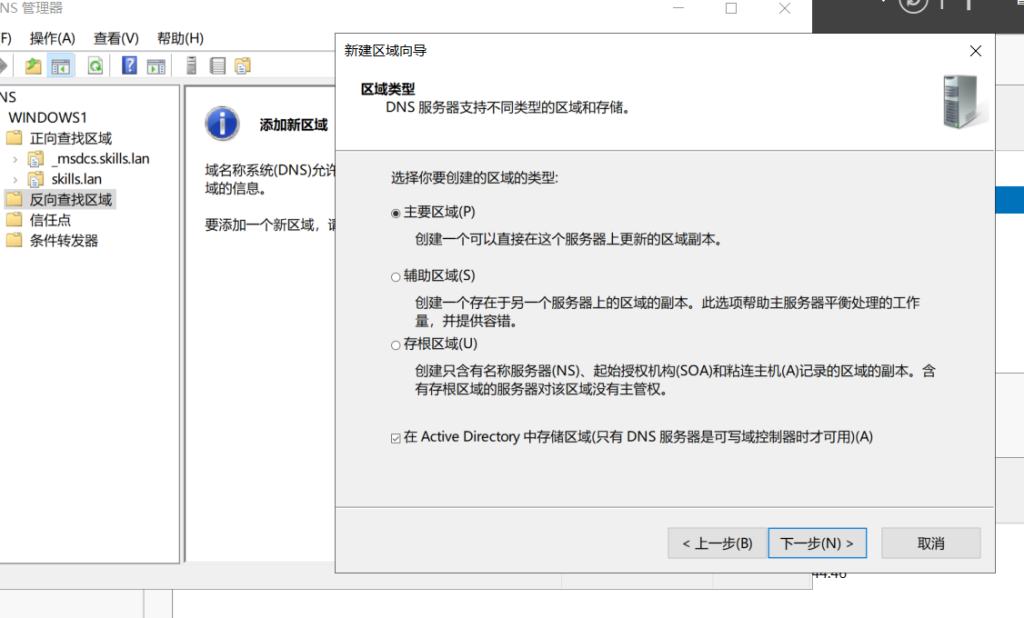
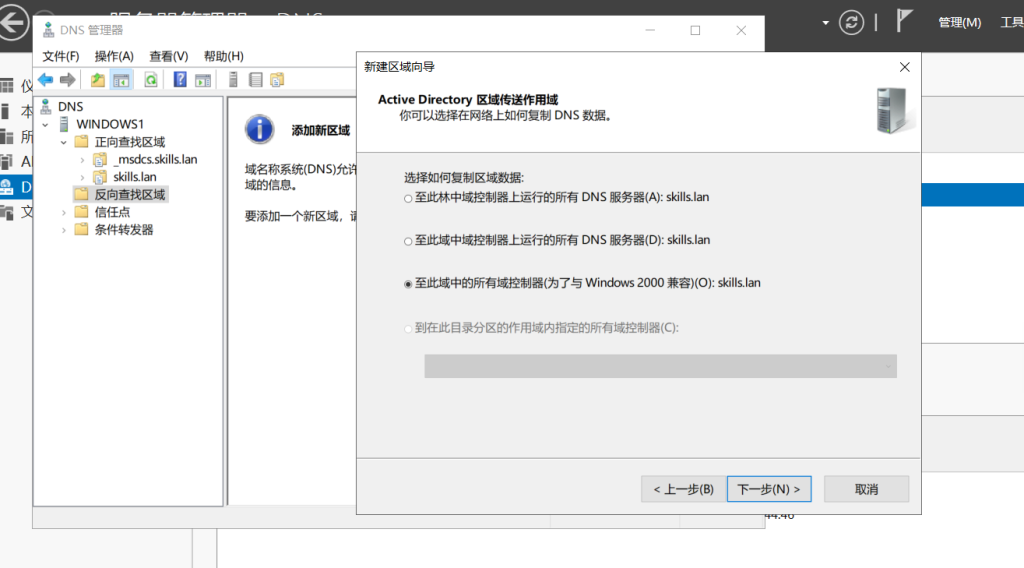
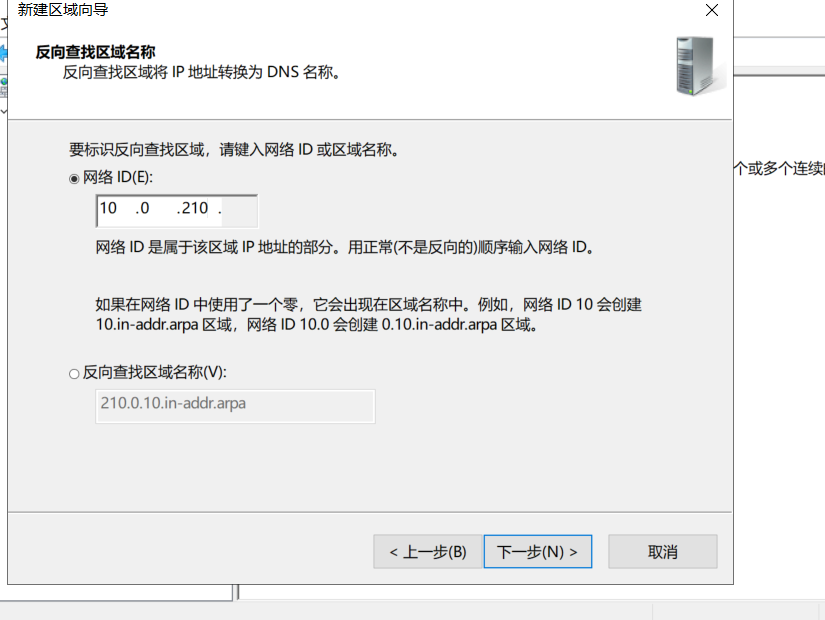
为了覆盖 10.0.210.0/24 网段,我们在 “网络ID” 中输入: `10.0.210 为什么不是10.0 因为Windows8和9的那两个IP没有用上所有是10.0.210
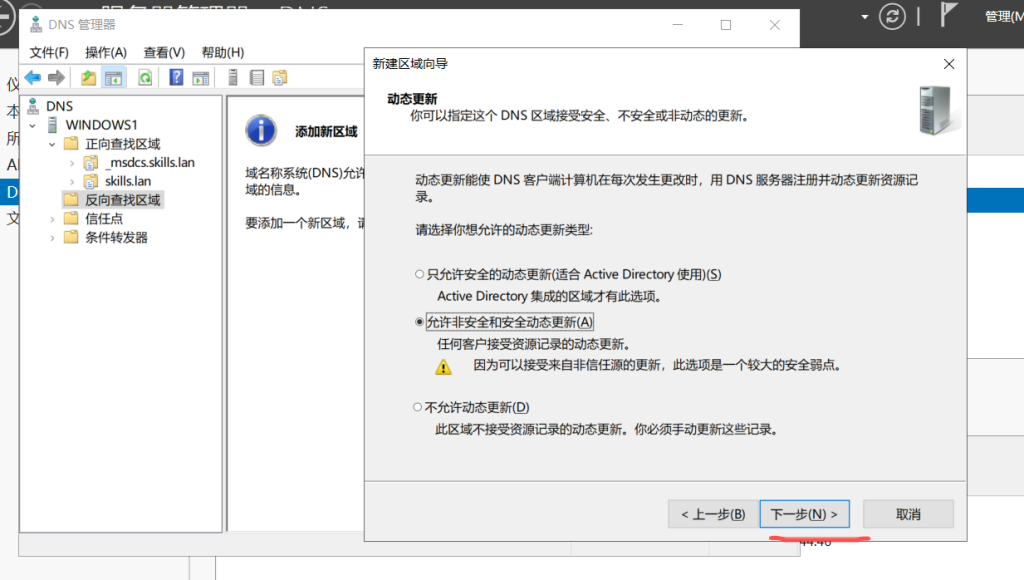
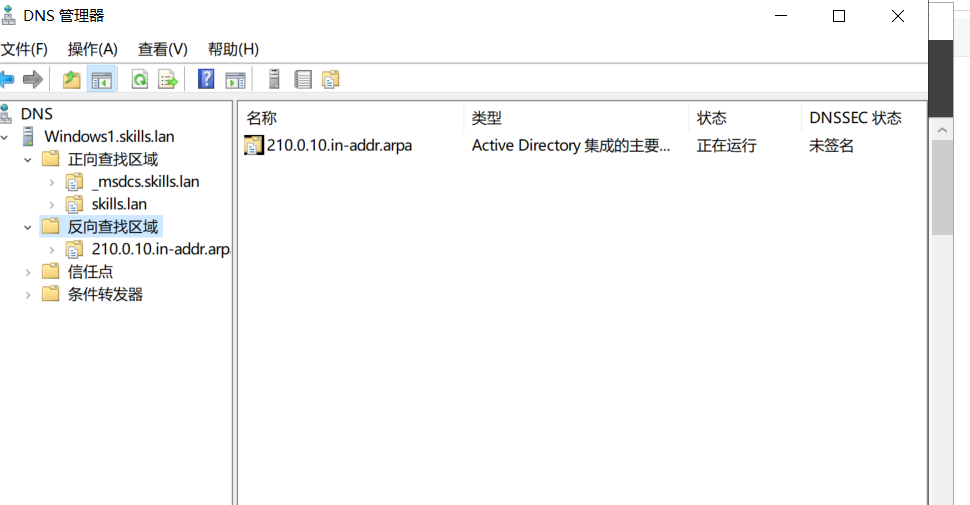
加一个反向指针,新建指针右键
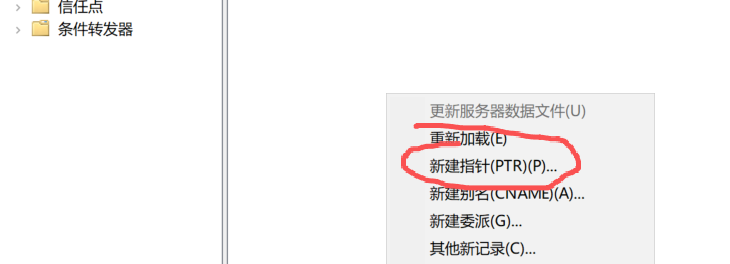
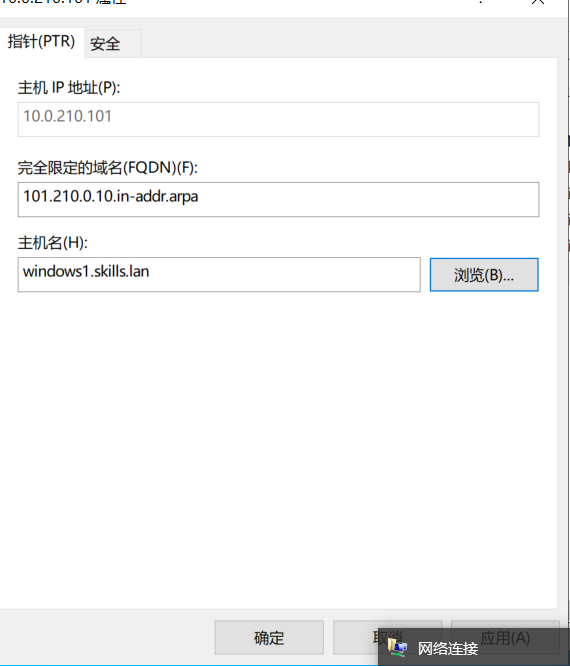

(3)
配置 windows2 为 skills.lan 辅助域控制器;安装 dns 服务,dns 正反向区域在 active
跟上一步差不多先安装
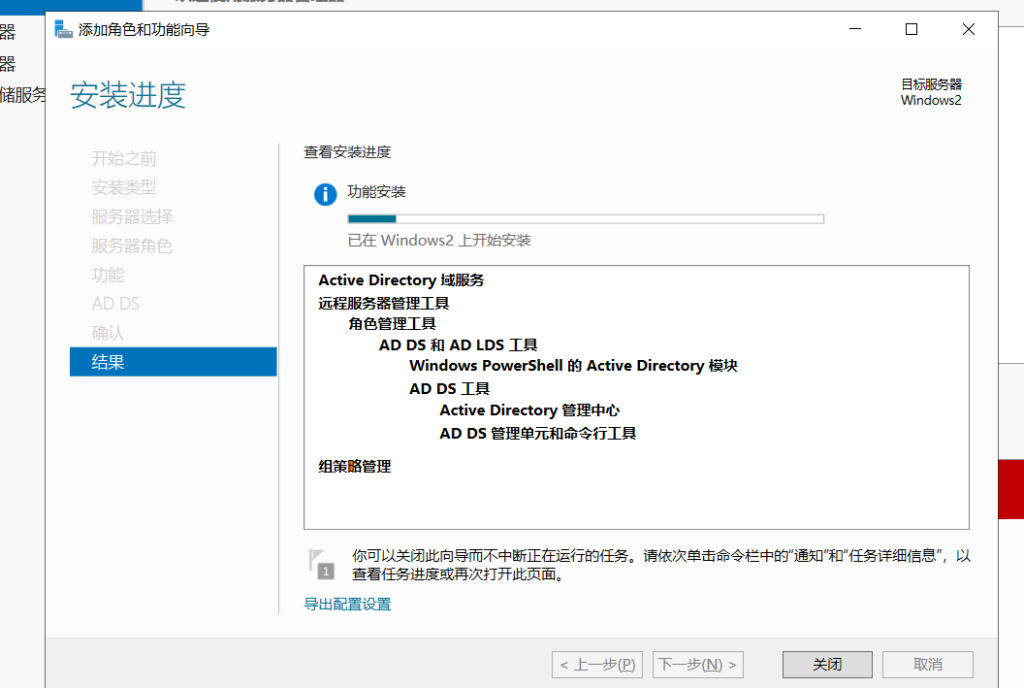
设置DNSip
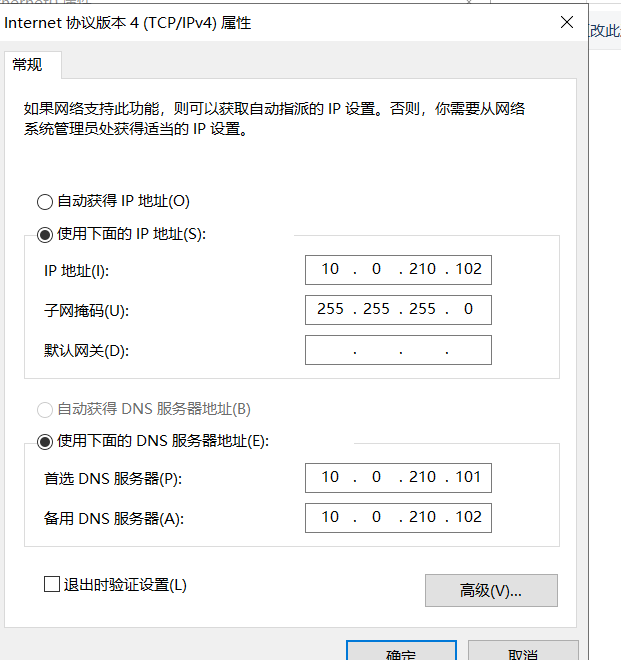
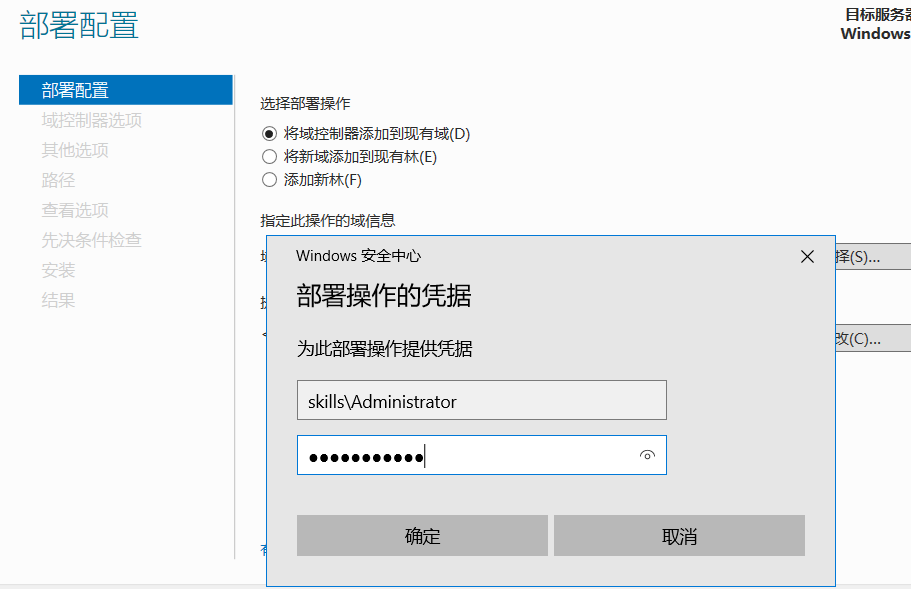
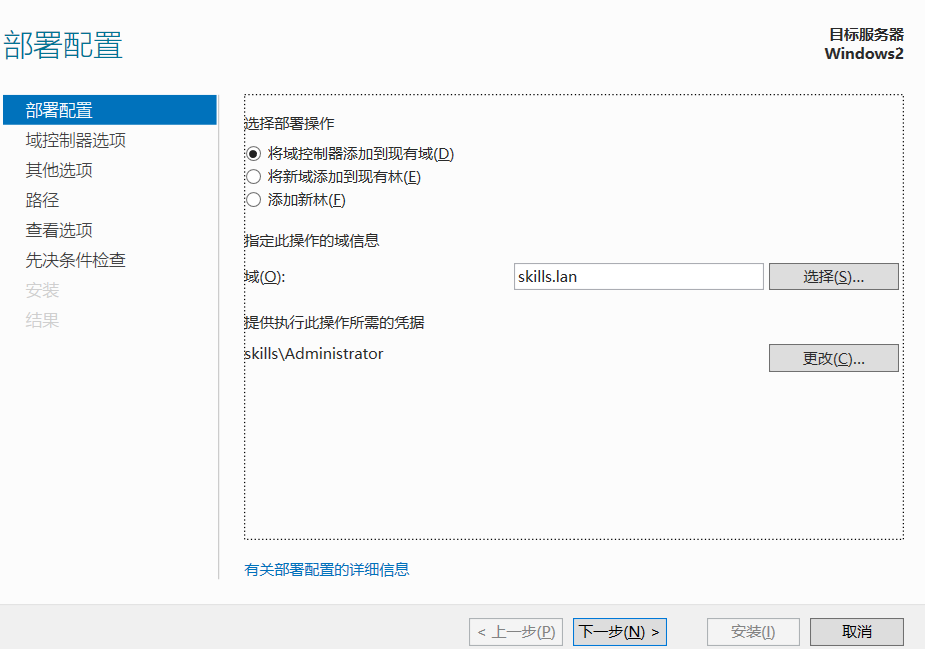
然后一直下一步就行
重启完,然后验证一下Windows2中是否已经加入了
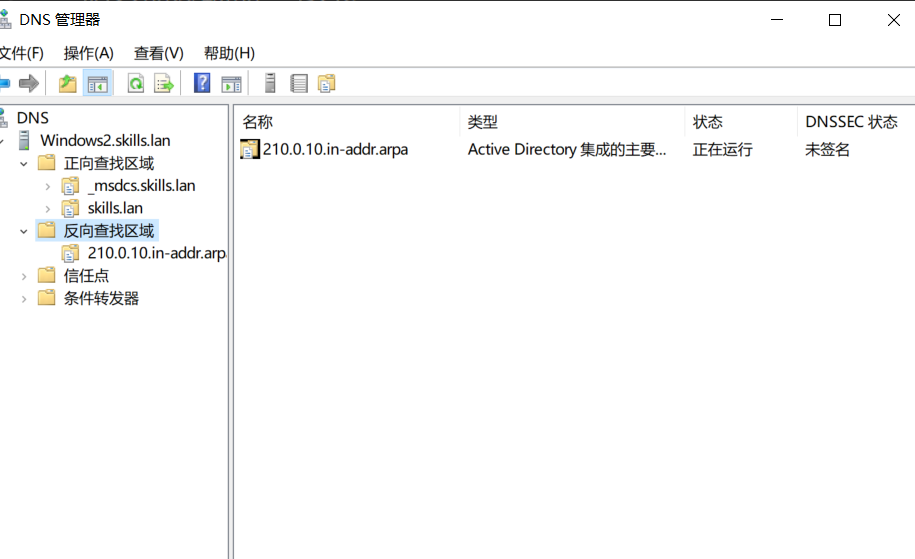
正反向测试
nslookup skills.lan
nslookup 10.0.210.101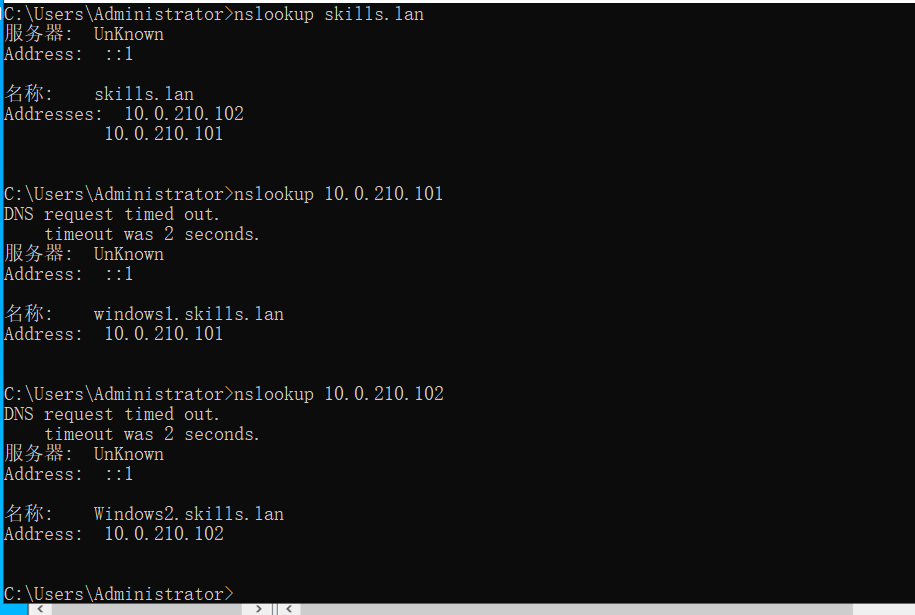
(4)
把其他 windows 主机加入到 skills.an域。所有 windows主机(含域控制器)用skilsAdIministrator 身份登陆。
打开Windows3
ping 10.0.210.101 可以ping通
然后DNS 指向正确:待加入域的计算机的首选 DNS 服务器必须设置为域控制器的 IP 地址 (10.0.210.101)。这是最关键的一步,如果DNS指错了,计算机会找不到域。备用DNS就是Windows2的10.0.210.102
如图
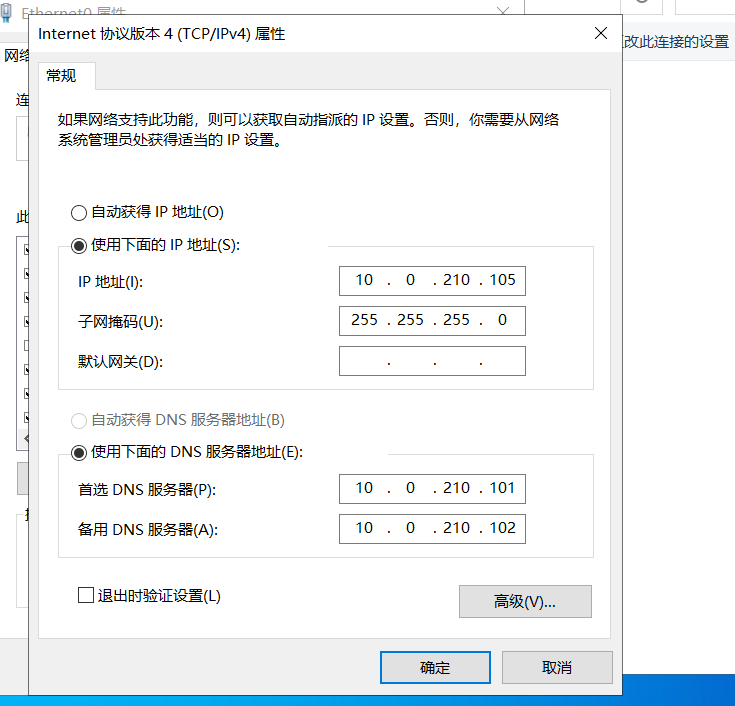
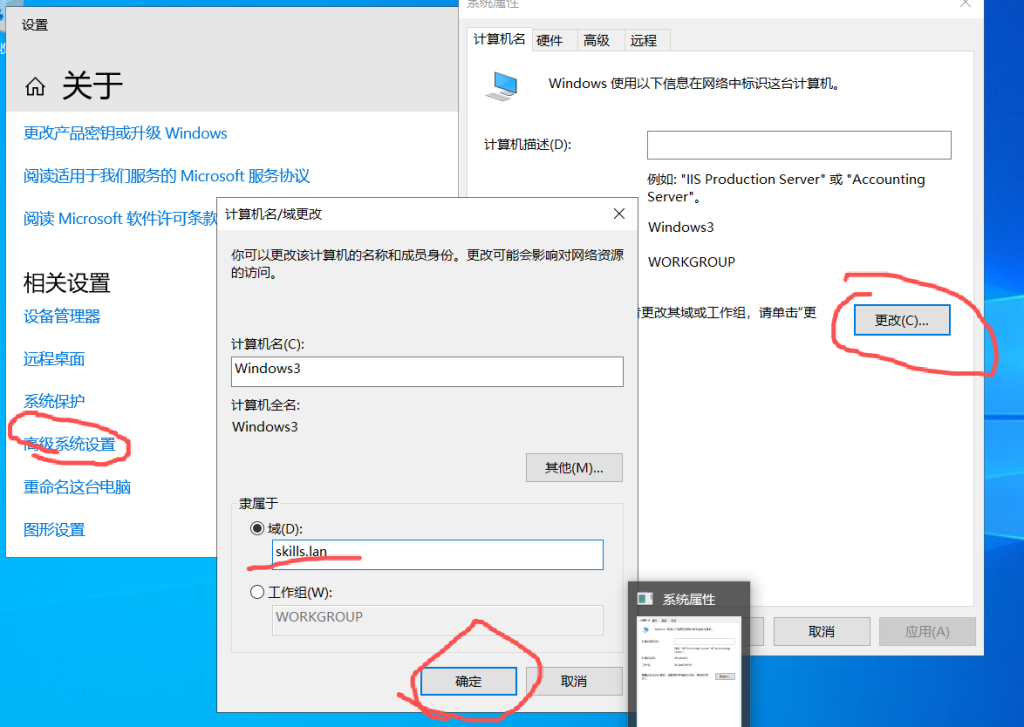
右键点击 开始菜单 (或按 Win + X),选择 系统。
滚动找到并点击 高级系统设置 (通常在“相关链接”部分)
会打开“系统属性”窗口。切换到 计算机名 选项卡。
在 “计算机名” 字段中,确认或修改计算机名(例如 windows3在 “隶属于” 部分,选择 域。在旁边的输入框中,输入你的域名 skills.lan
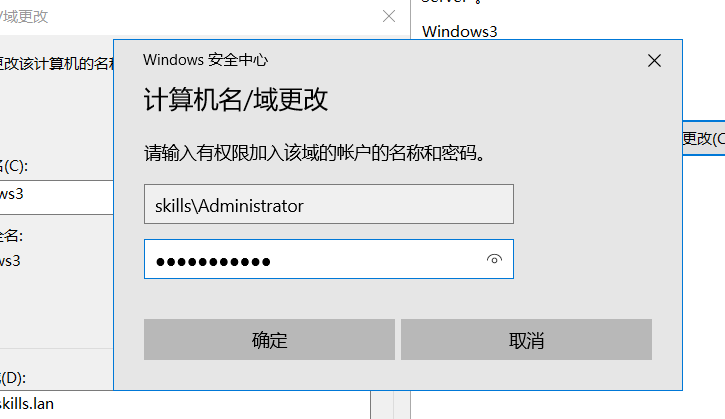
skillsAdministrator
Admin@123
然后重启计算机
登录页面选择其他用户
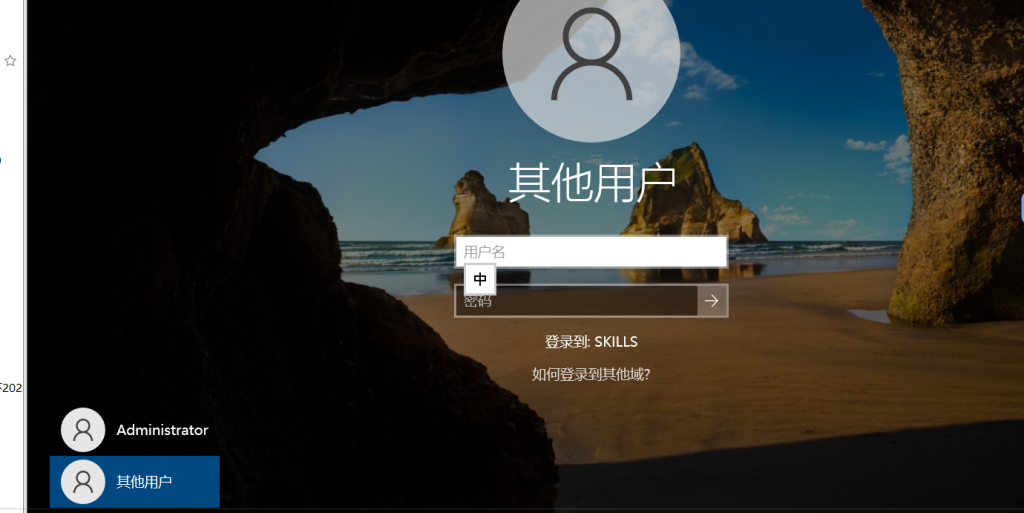
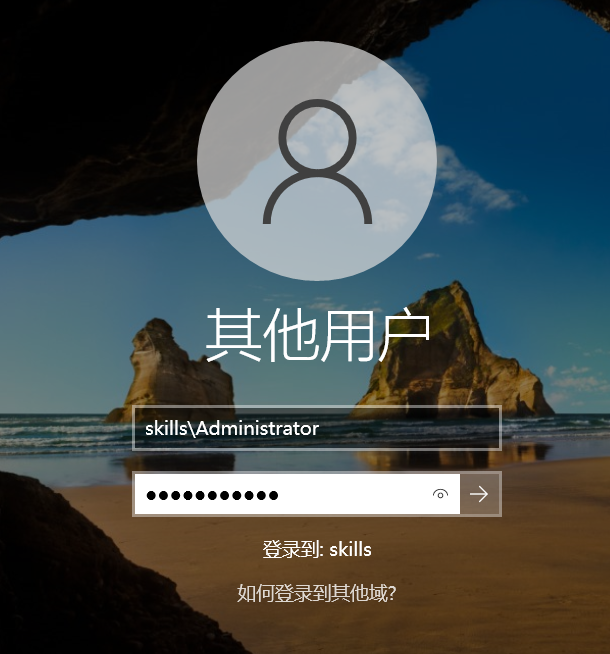
Windows3中验证
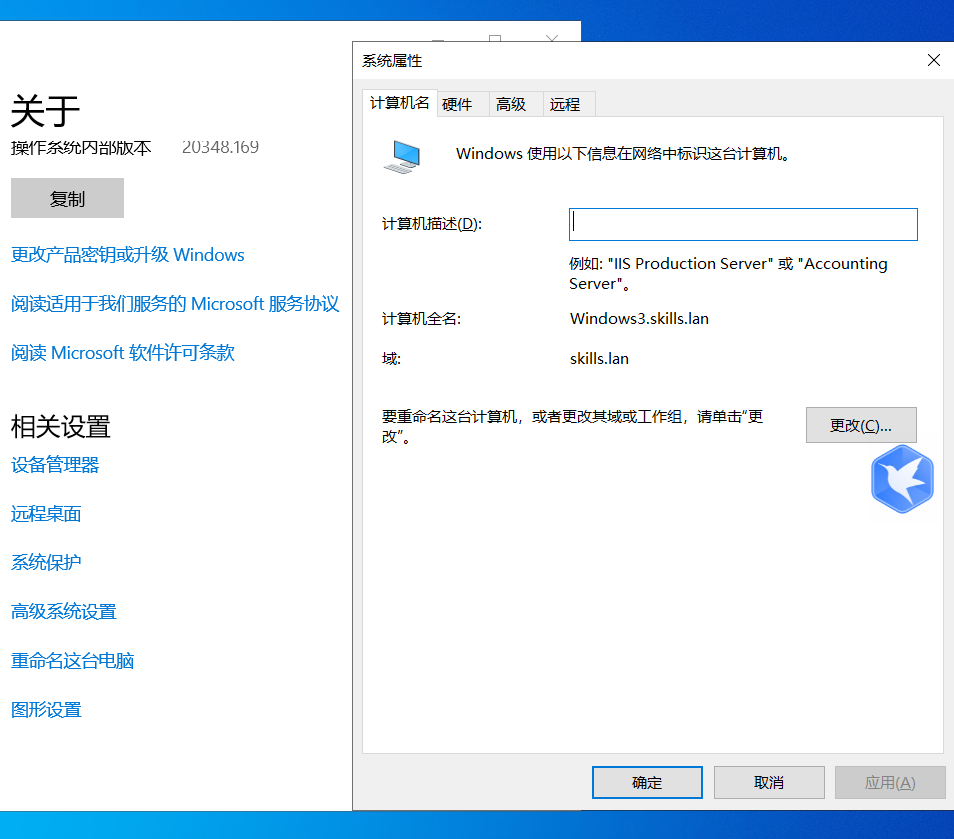
发现已经加入到域中
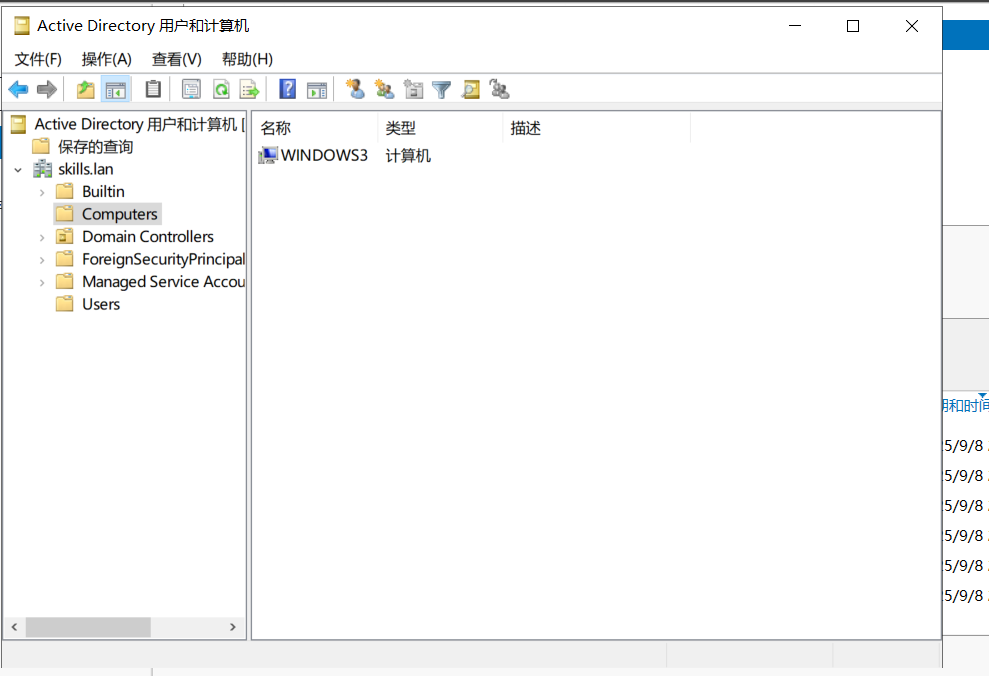
在Windows1中打开Active Directory 用户和计算机” 管理工具点击 Computers 容器
能看到一台名为 WINDOWS3 (计算机名会自动大写) 的计算机对象。
然后 windows4 到 windows9 重复以上所有步骤
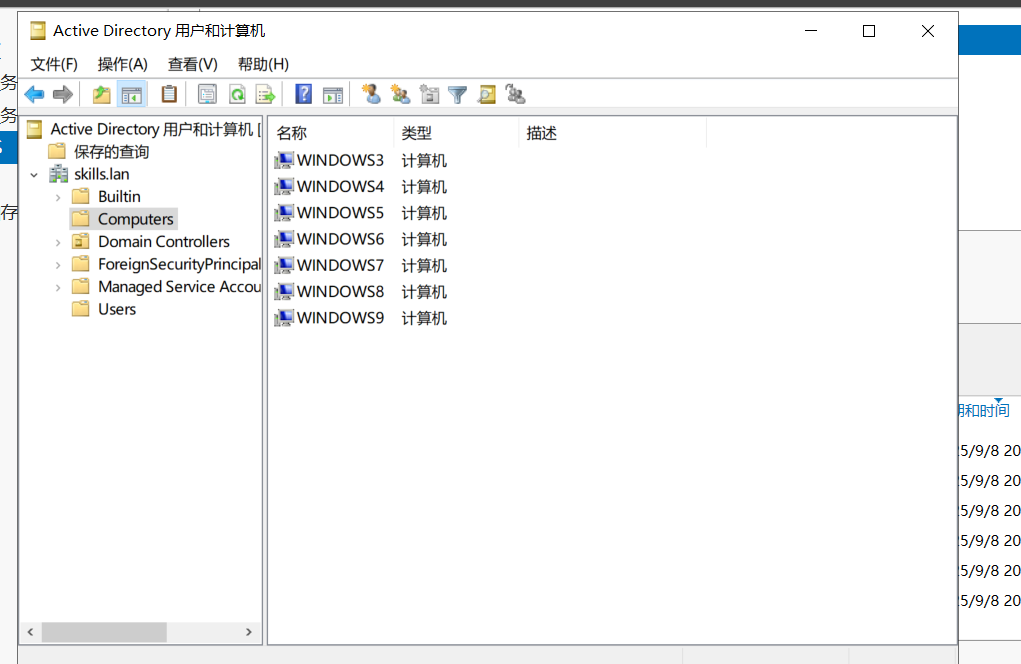
已经3-9全部加入到域中
(5)
在windows1 上安装证书服务,为 windows 主机颁发证书,证书颁发机构有效期=10年,证书颁发机构的公用名=windows1.skills.lan。复制 计算机”证书模板,名称为 计算机副本”,申请并颁发一张证书,证书友好名称为 windowspc,(将证书导入到需要证书的windows服务器),证书信息:证书有效期=10年,公用名=skills.lan,国家=CN,省=Beiing,城市=Being,组织=skills,组织单位=system,使用者可选名称=*.skills.lan和 skills.lan。浏览器访问 https 网站时,不出现证书警告信息。
先添加服务
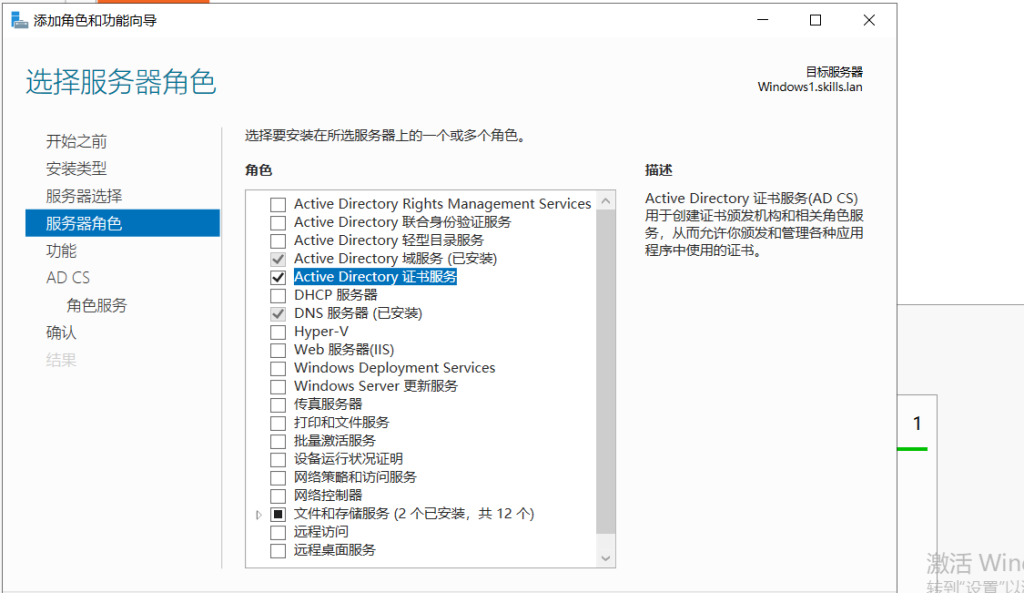
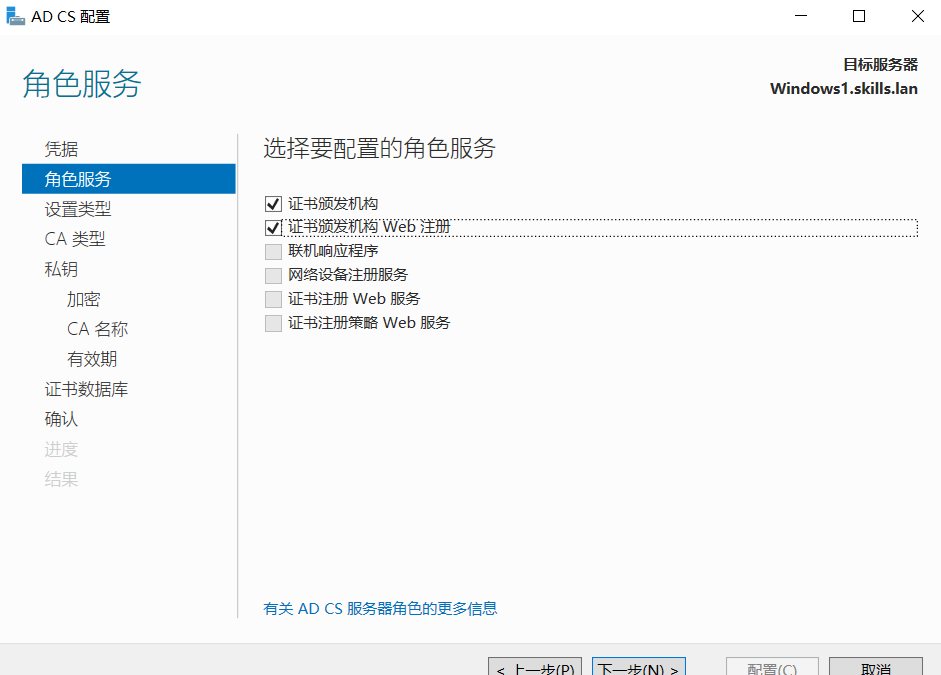
在 “角色服务” 页面,务必勾选“证书颁发机构”。点击 下一步
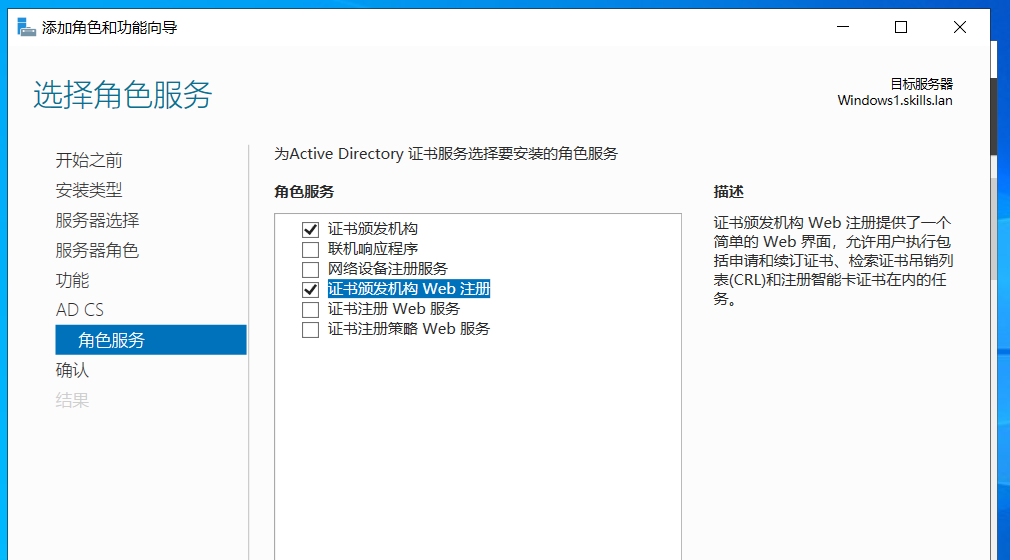
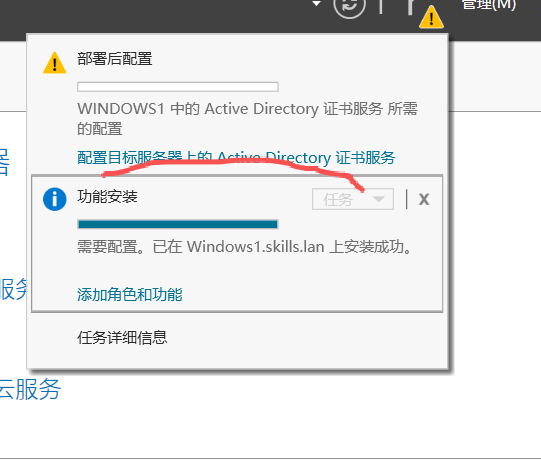
角色服务:确保勾选了 “证书颁发机构”,Web注册点击 下一步
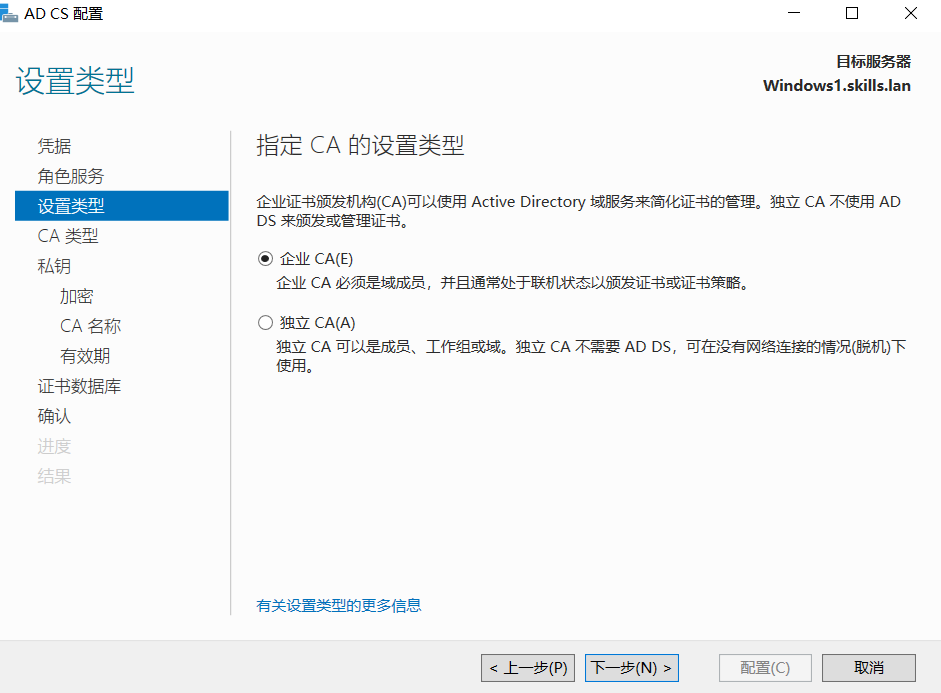
设置类型:选择 “企业 CA” (因为你是域控制器),点击 下一步
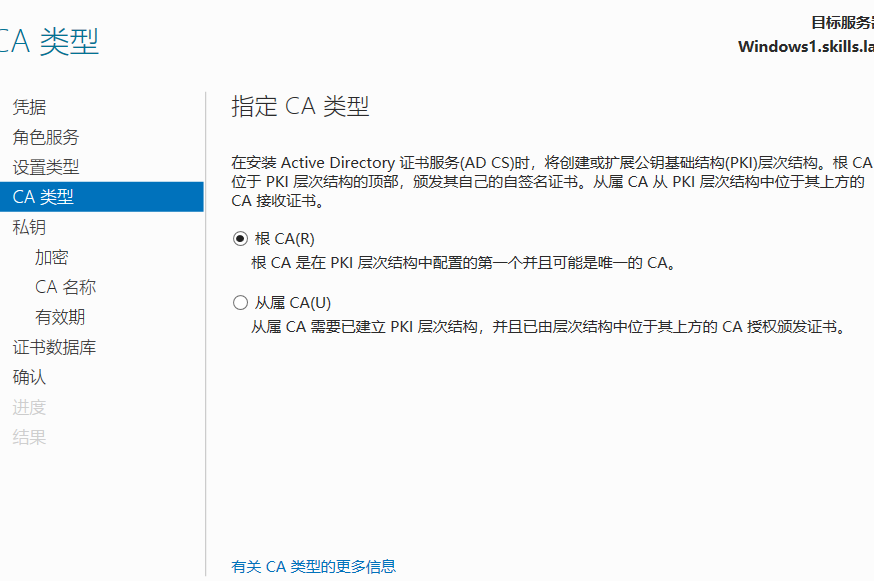
CA 类型:选择 “根 CA” (因为这是第一个CA),点击 下一步。
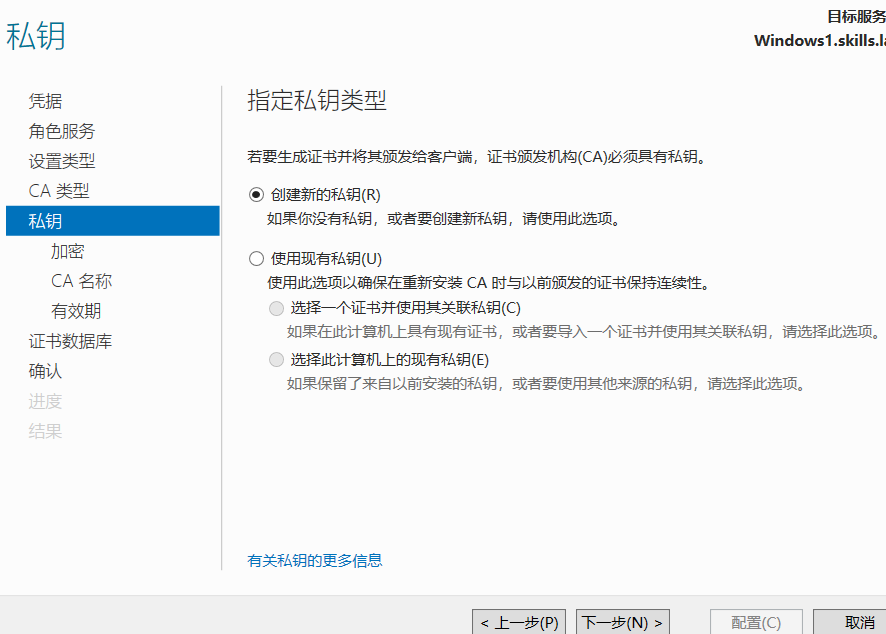
私钥:选择 “创建新的私钥”,点击 下一步。
加密:使用默认的加密算法提供程序 (RSA)、密钥长度 (2048) 和哈希算法 (SHA256),点击 下一步。
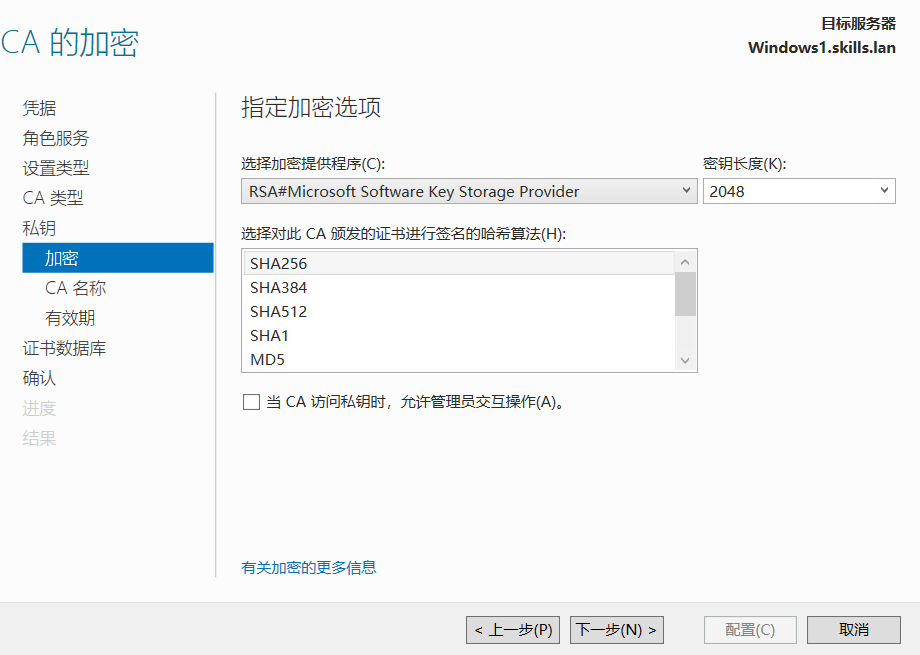
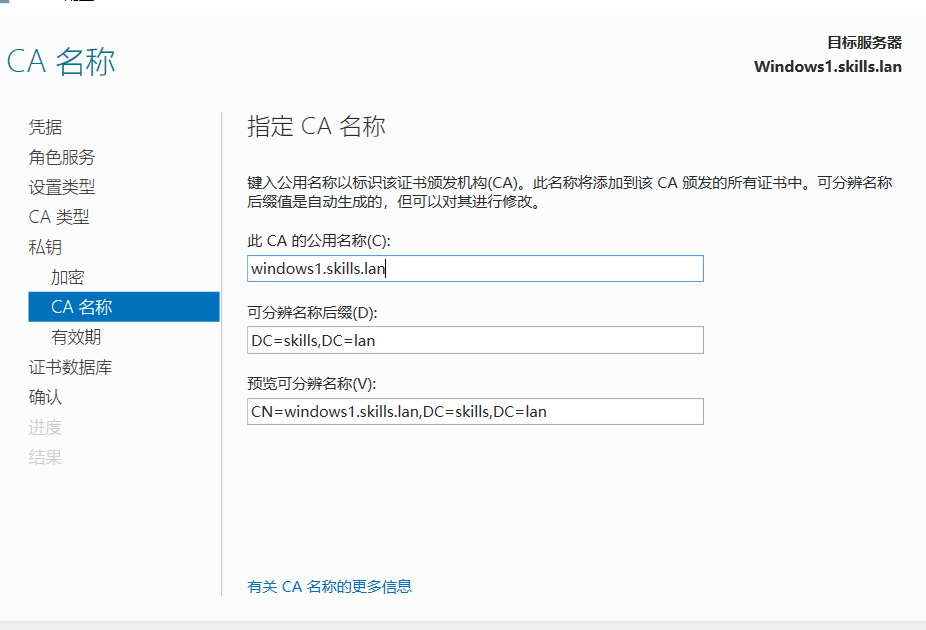
按照题目要求: CA 的公用名:输入 windows1.skills.lan
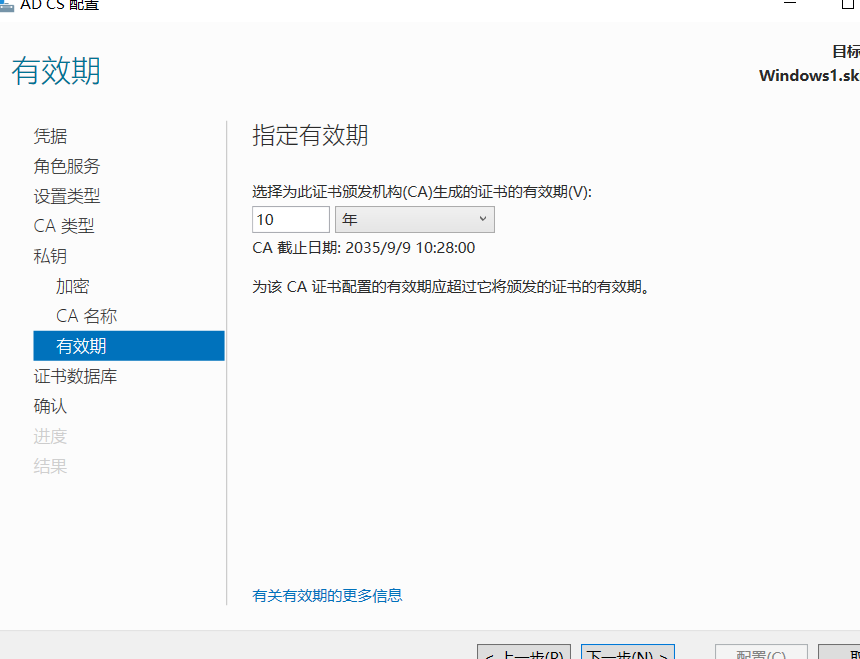
10年有效期
然后配置就行
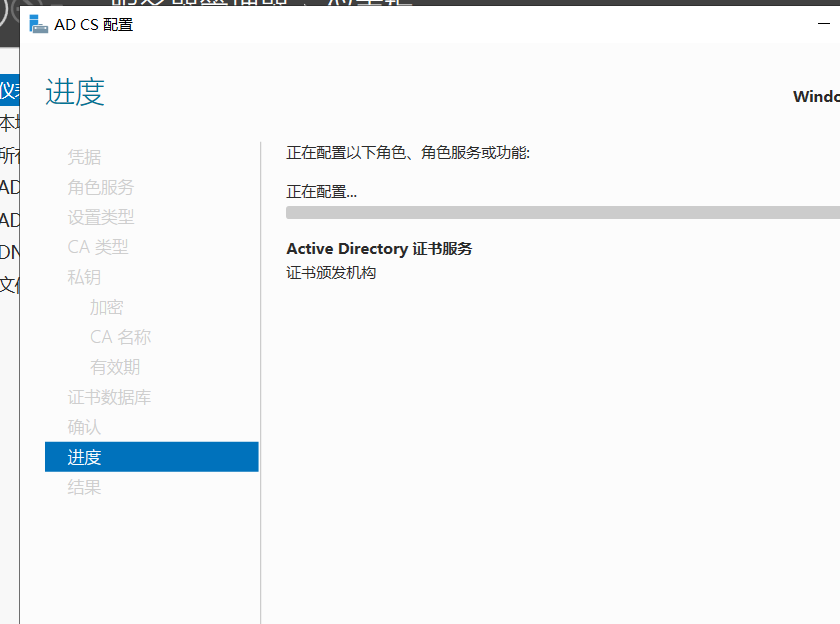
也要改注册表
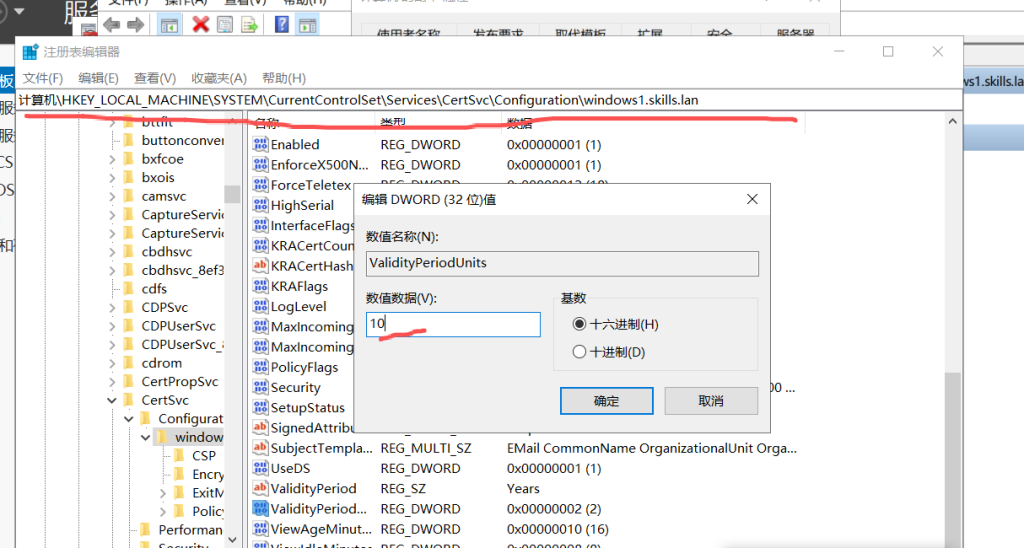
然后
在 windows1 上,打开 证书颁发机构 控制台:
点击 开始菜单 -> Windows 管理工具 -> 证书颁发机构。
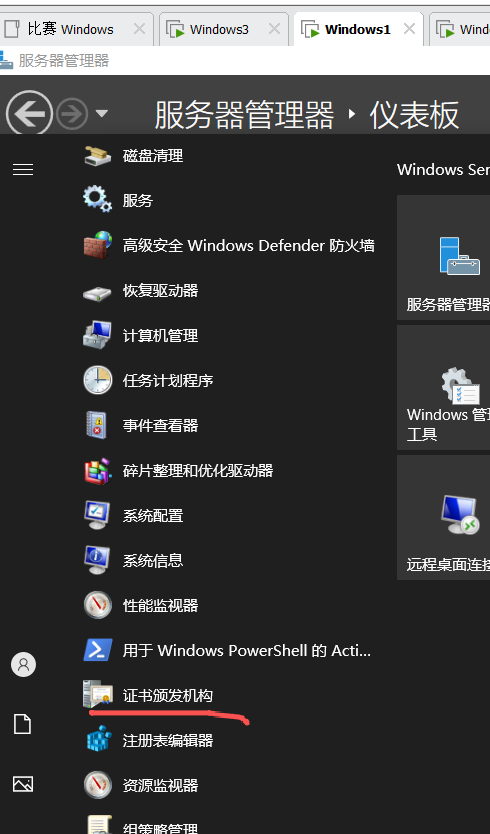
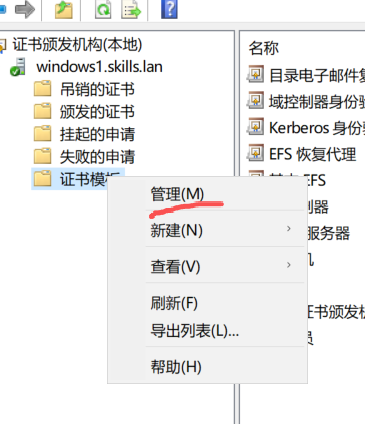
右键点击 证书模板,选择 管理
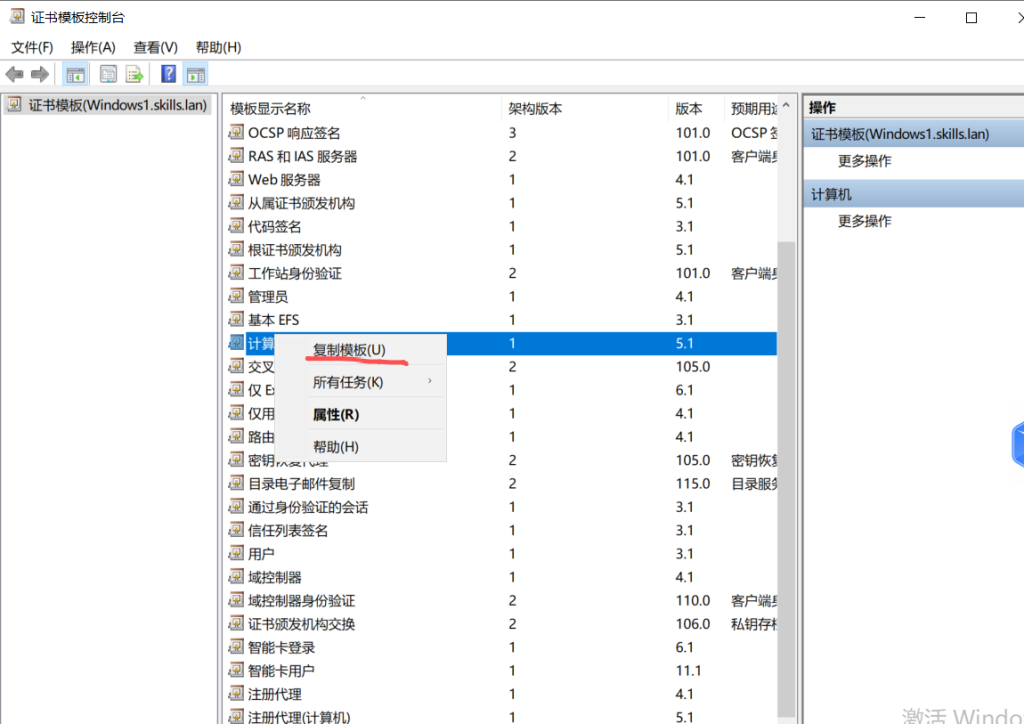
在右侧窗格中,找到名为 计算机 的模板。右键点击它,选择“复制模板”。
常规 选项卡
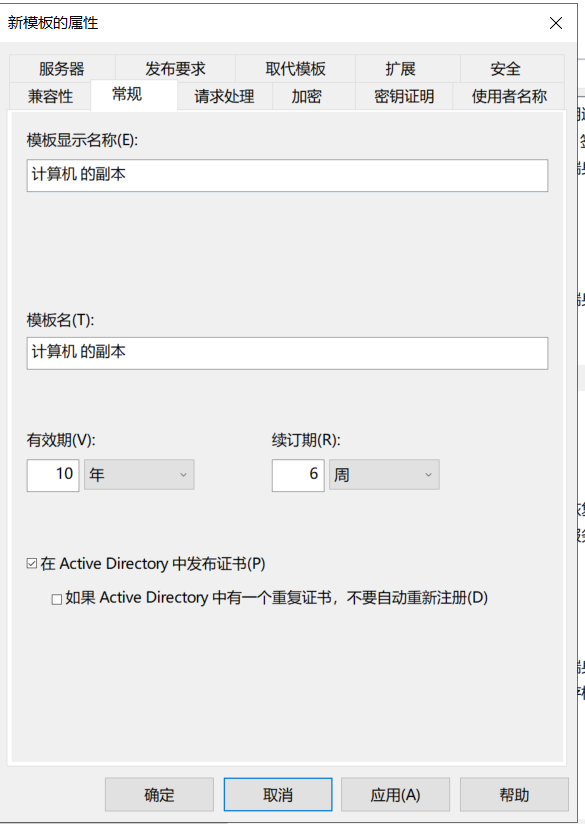
使用者名称 选项卡
选择 “在请求中提供”。这是为了在后续申请时能手动输入我们需要的主题名称 (skills.lan)。
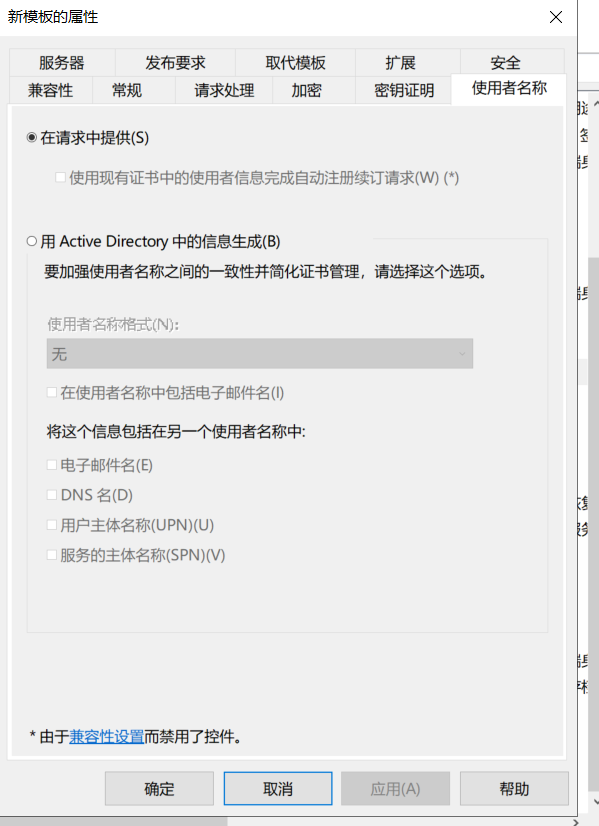
请求处理选项卡
选择 “签名和加密” 或保持默认。
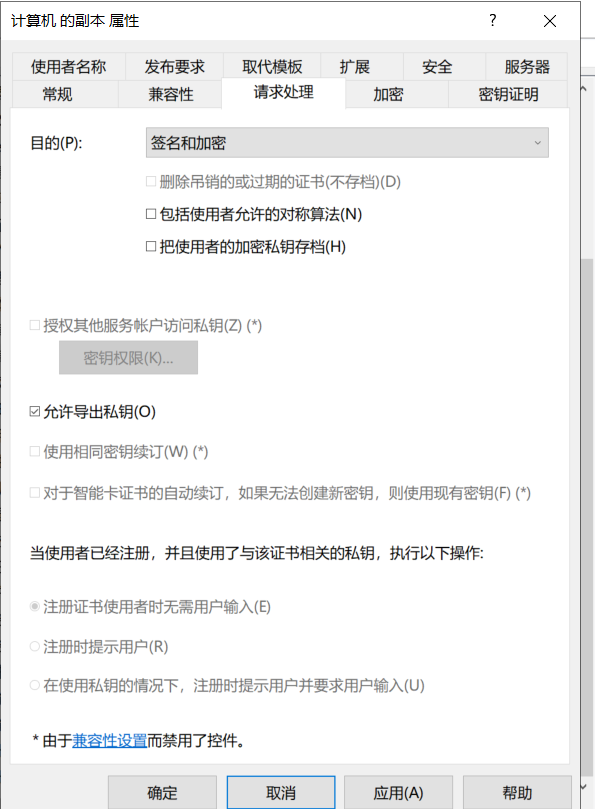
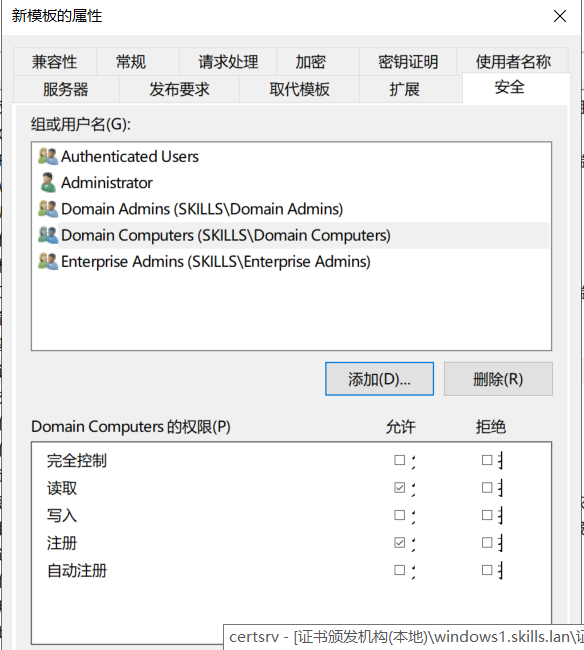
安全性 选项卡:
添加 Domain Computers 组,并赋予其 “读取”、“注册” 权限。这样域内的计算机才能申请此模板的证书。
确保 域管理员 拥有 “完全控制” 权限。
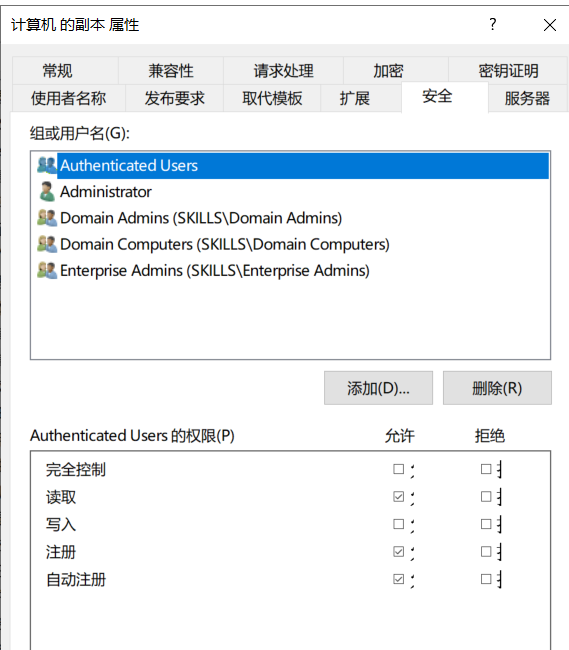
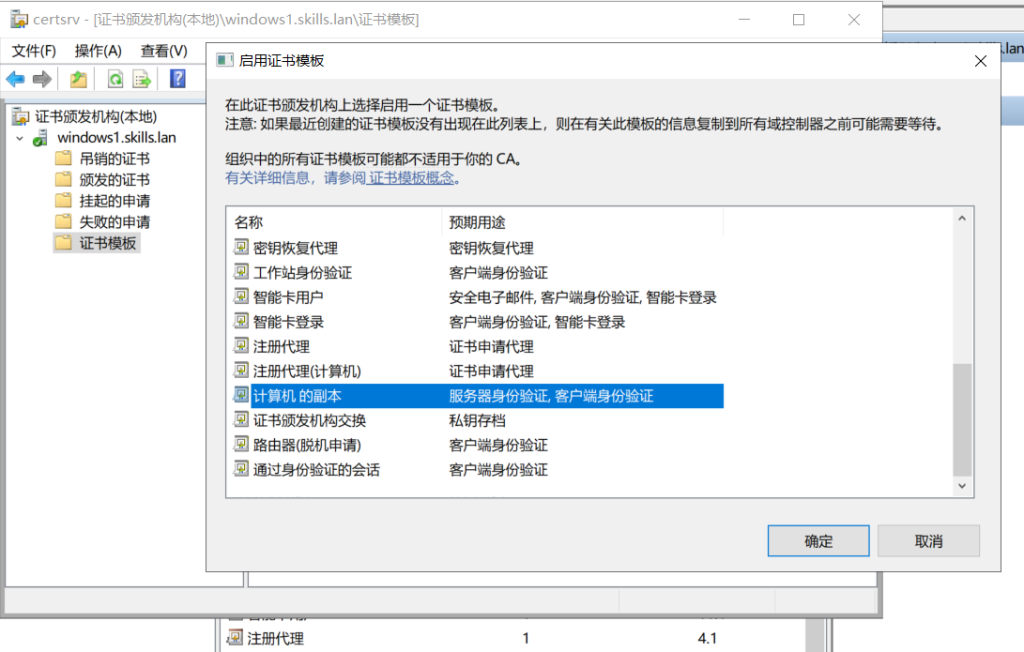
启用证书模板
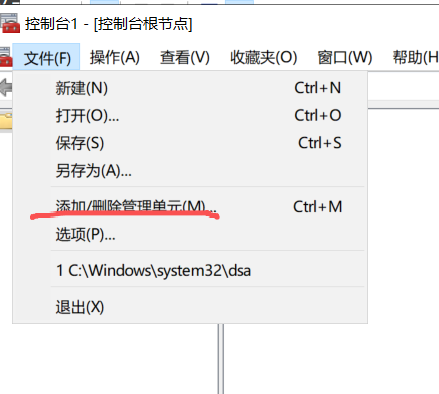
按 Win + R 键,输入 mmc 并回车,打开微软管理控制台。
点击 文件 -> 添加/删除管理单元。
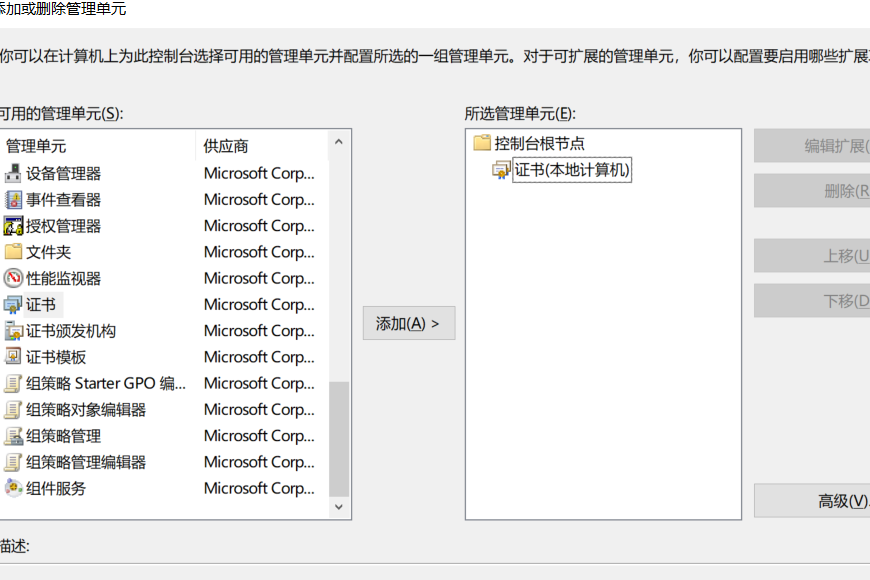
在左侧列表中找到并选择 证书,点击 添加。
选择 计算机账户,点击 下一步 -> 完成 -> 确定
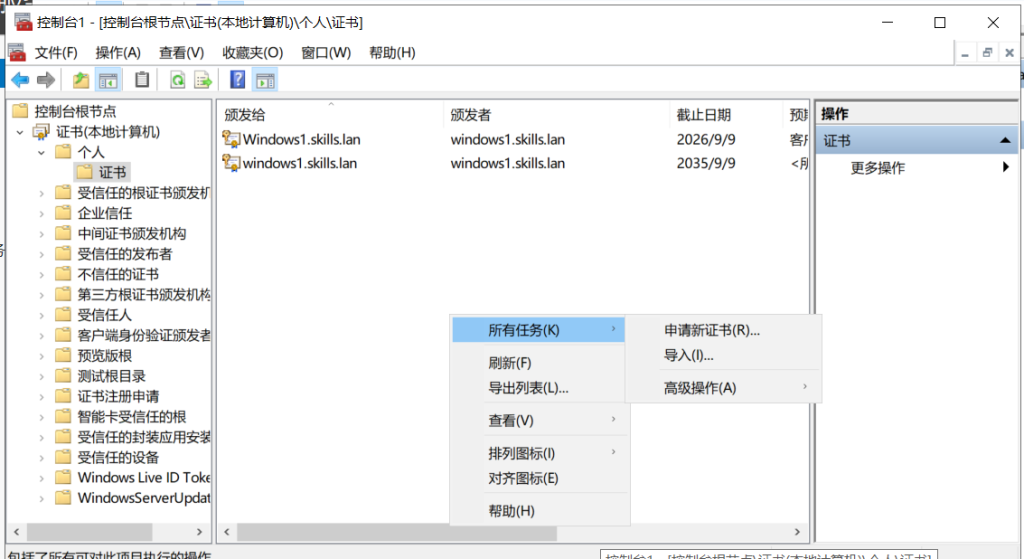
在控制台左侧,展开 证书(本地计算机) -> 个人。
右键点击 个人,选择 所有任务 -> 申请新证书。
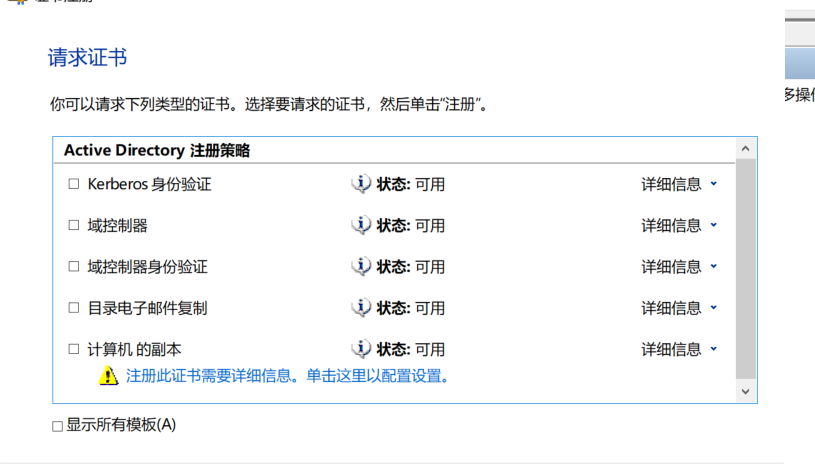
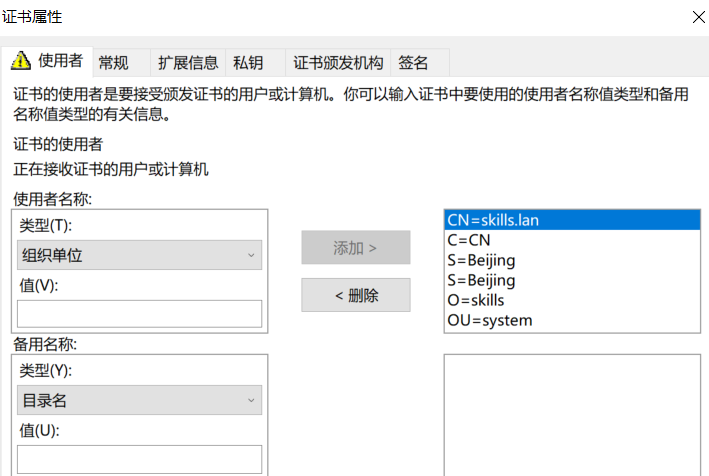
公用名=skills.lan,国家=CN,省=Beijing,城市=Beijing,组织=skills,组织单位=system
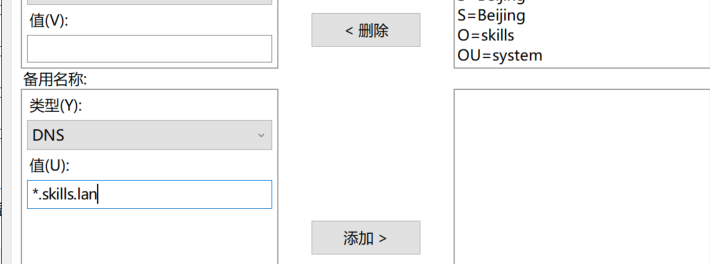
使用者可选名称=*.skills.lan 和 skills.lan 两个类型都是DNS
然后应用确定
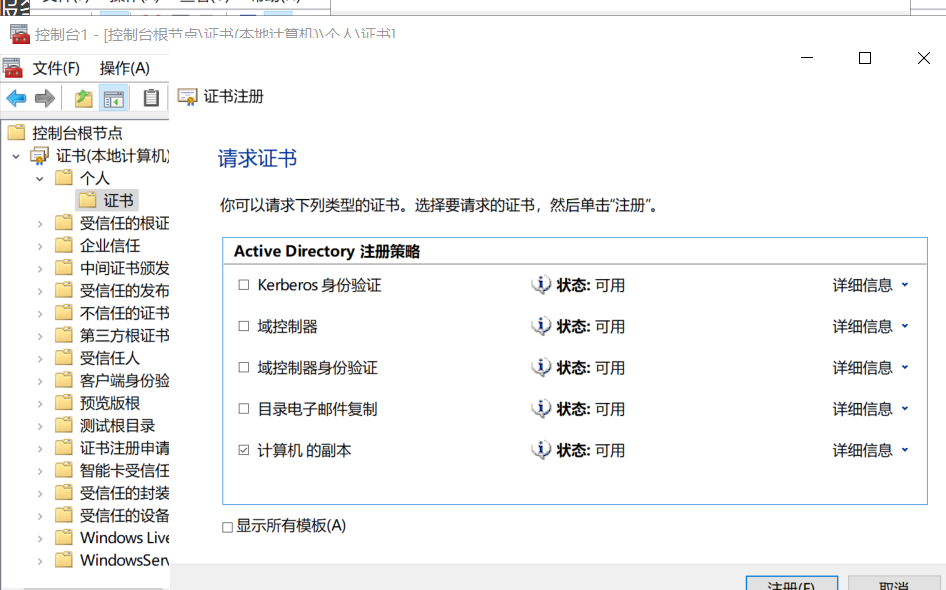
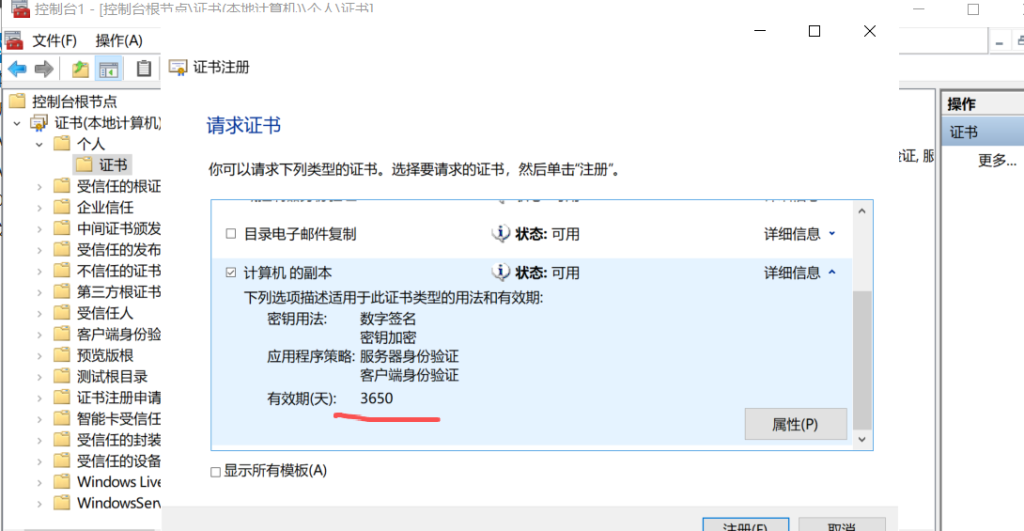
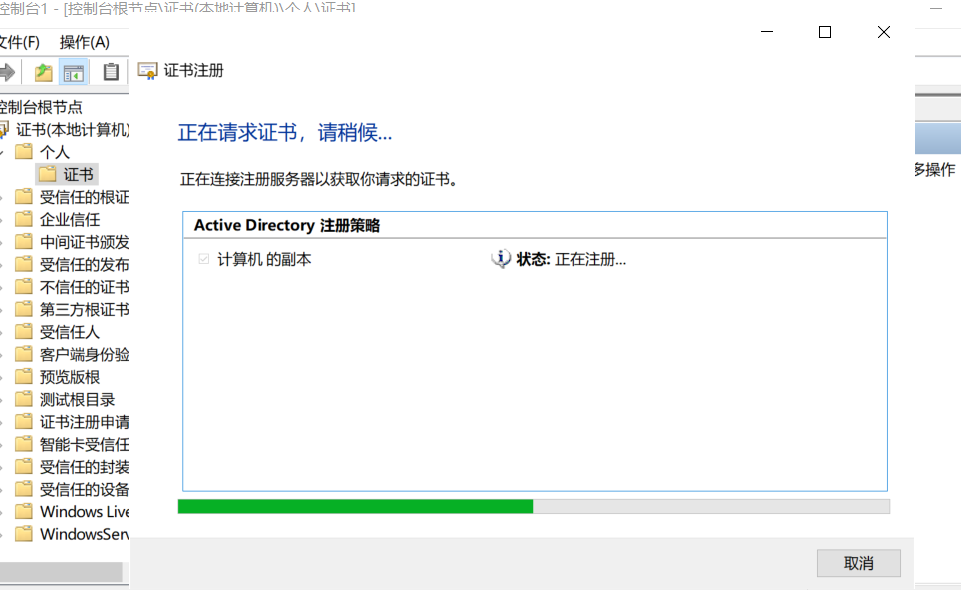
注册
然后证书友好windowspc
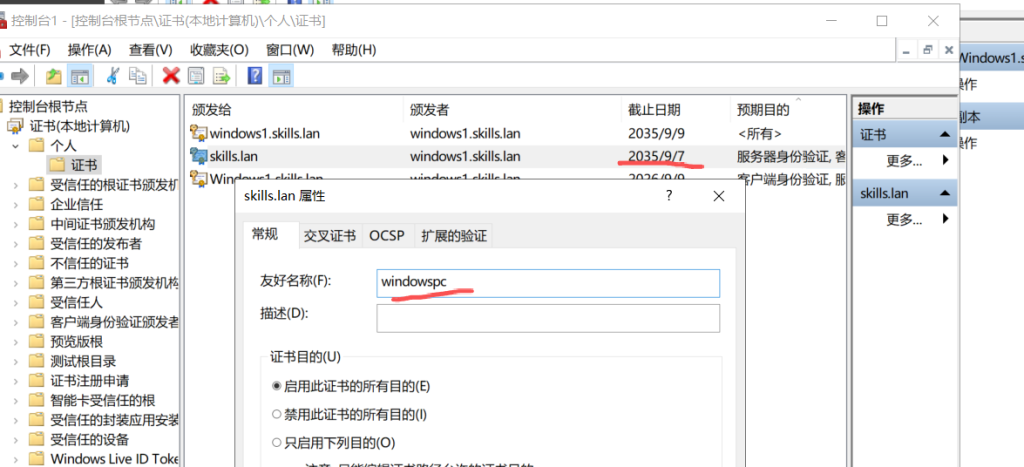
验证
添加web服务
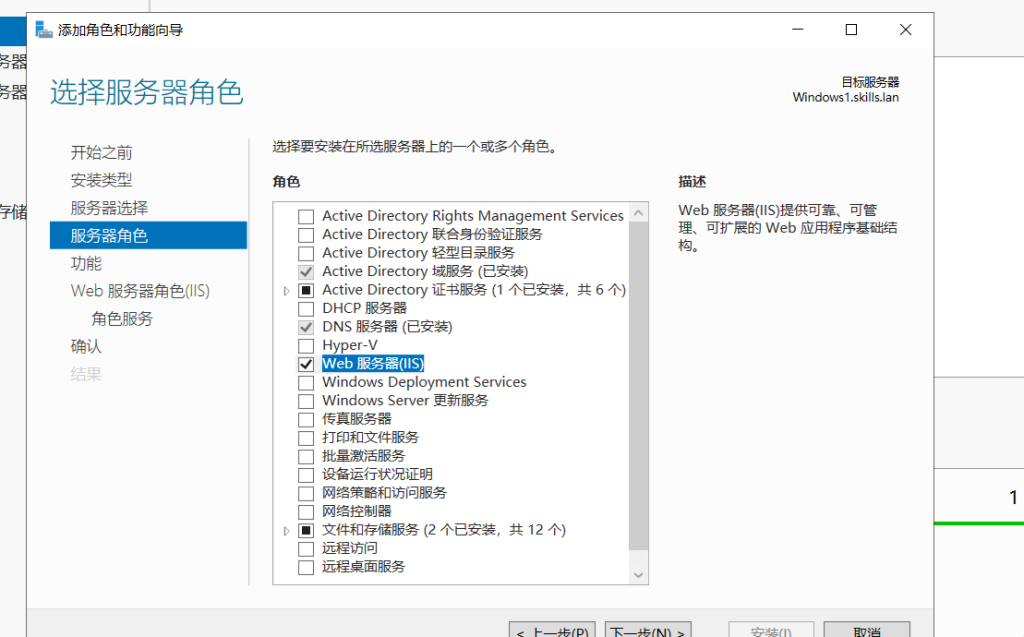
配置完成后
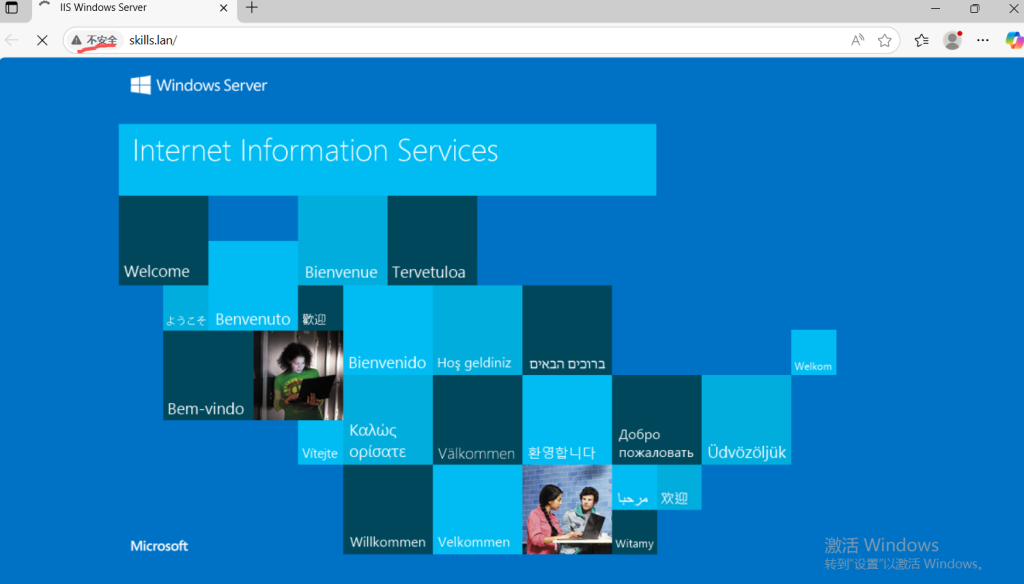
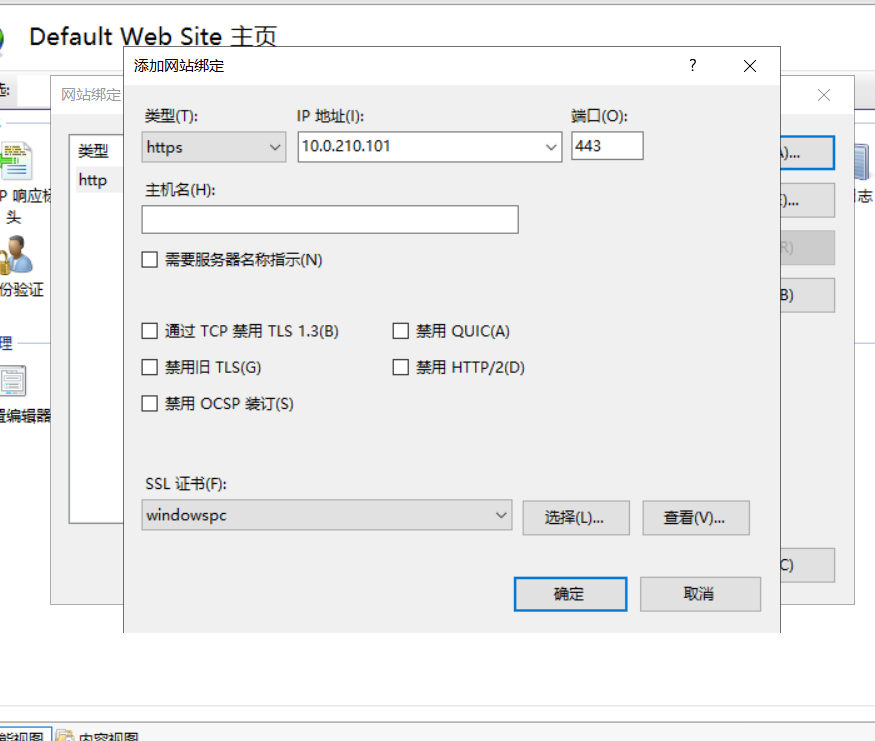
发现http不安全
绑定一下
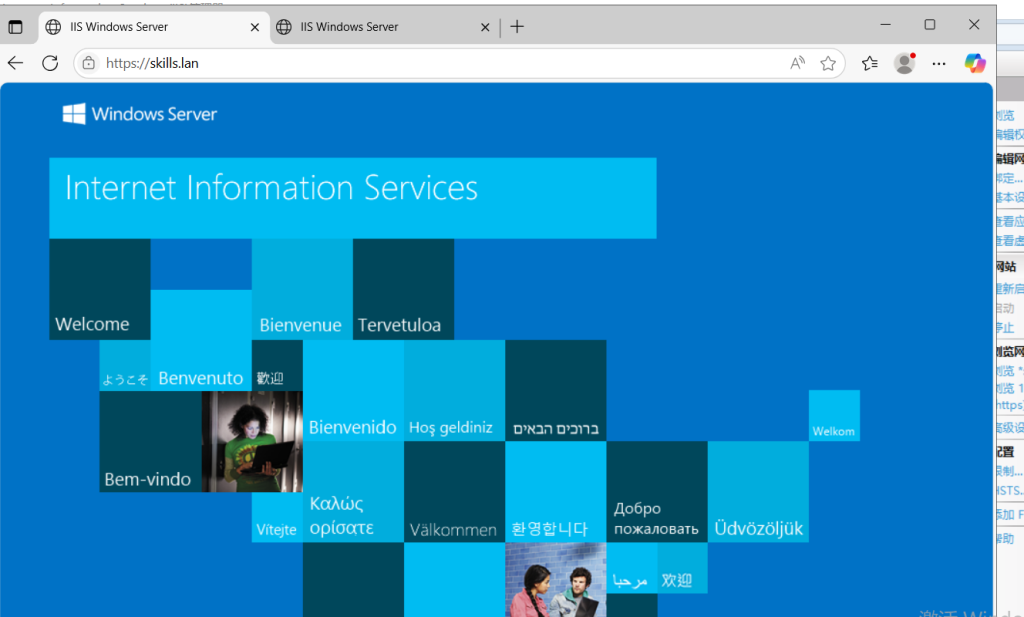
发现https://10.0.210.101 还是不安全
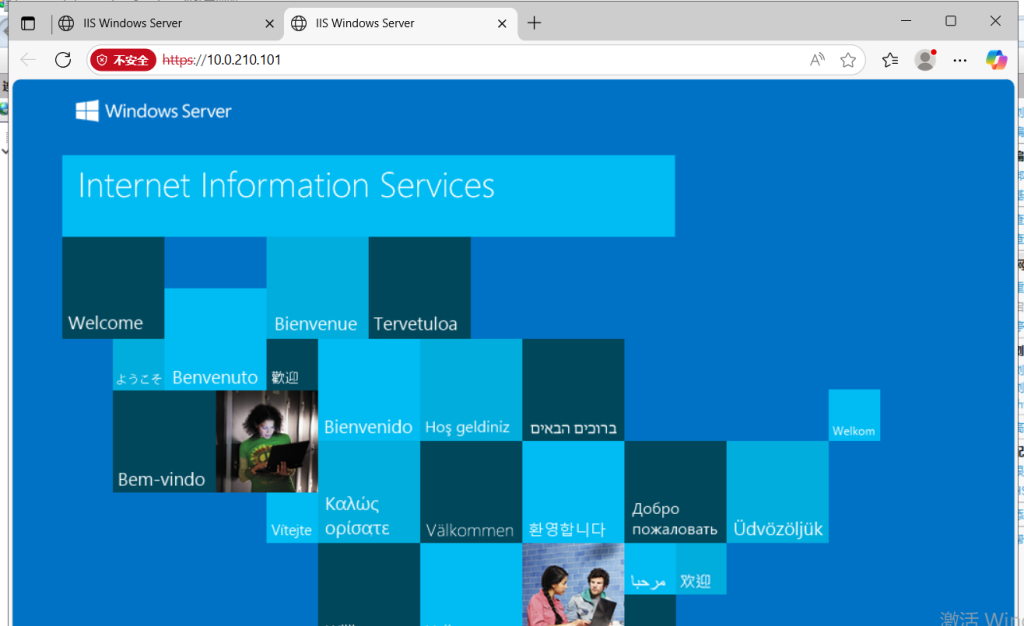
而访问https://skills.lan 安全的
(6)
在 windows2上安装从属证书服务,证书颁发机构的公用名=windows2.skills.lan。
跟上一个差不多
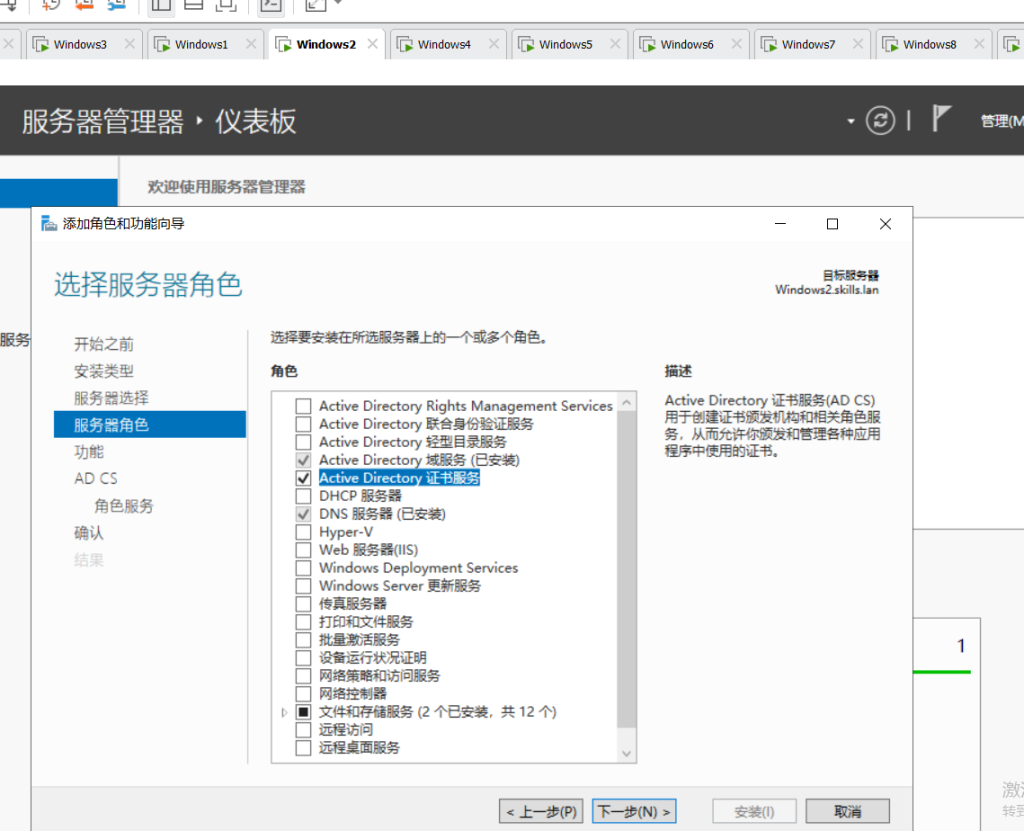
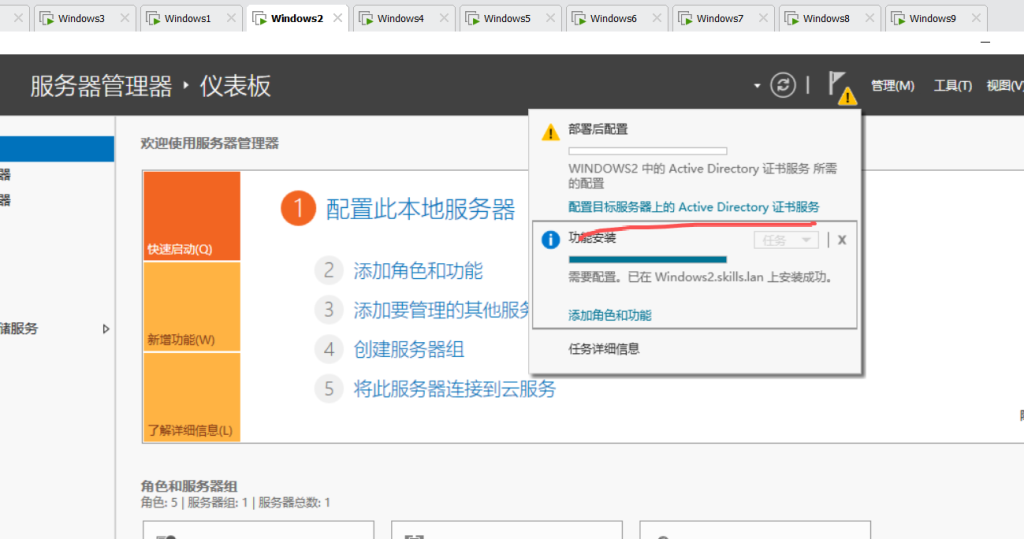
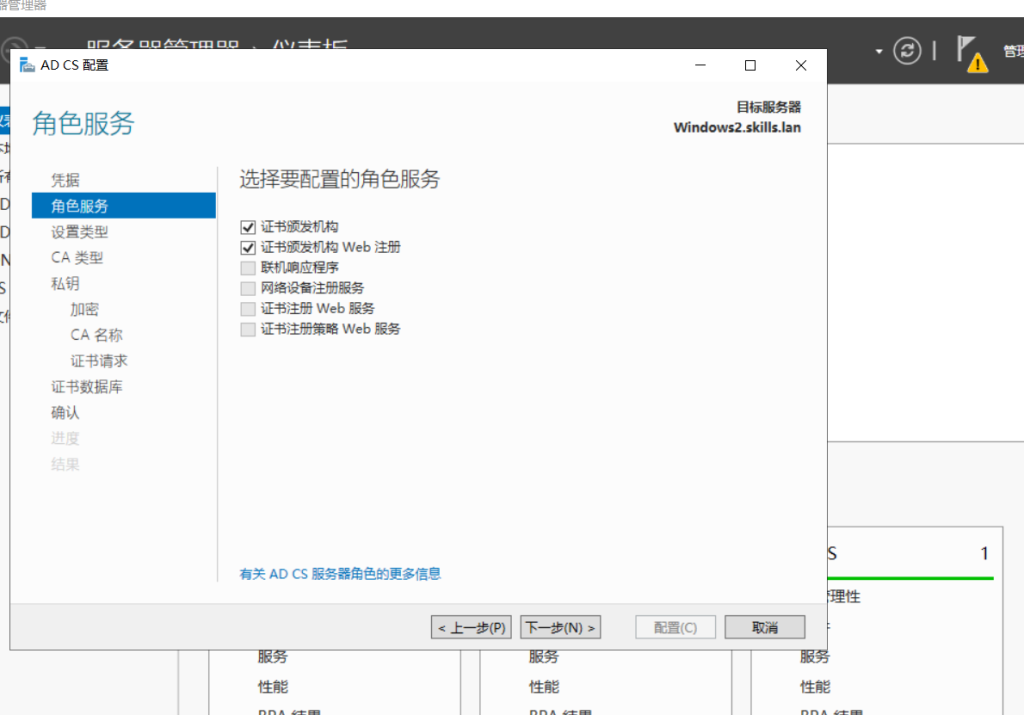
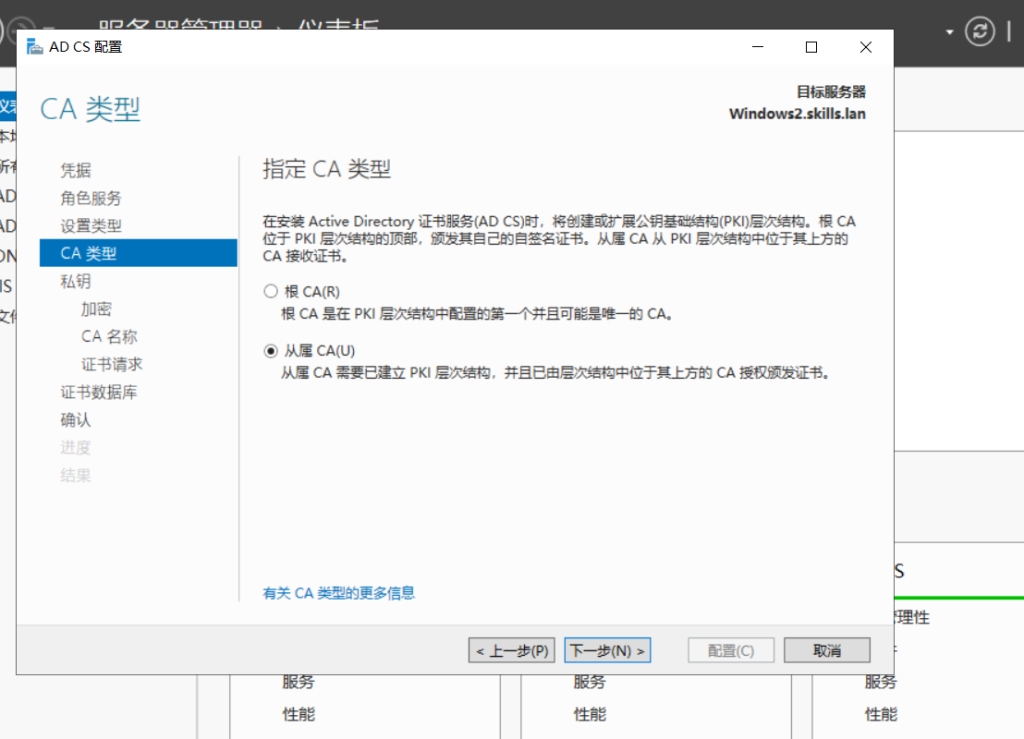
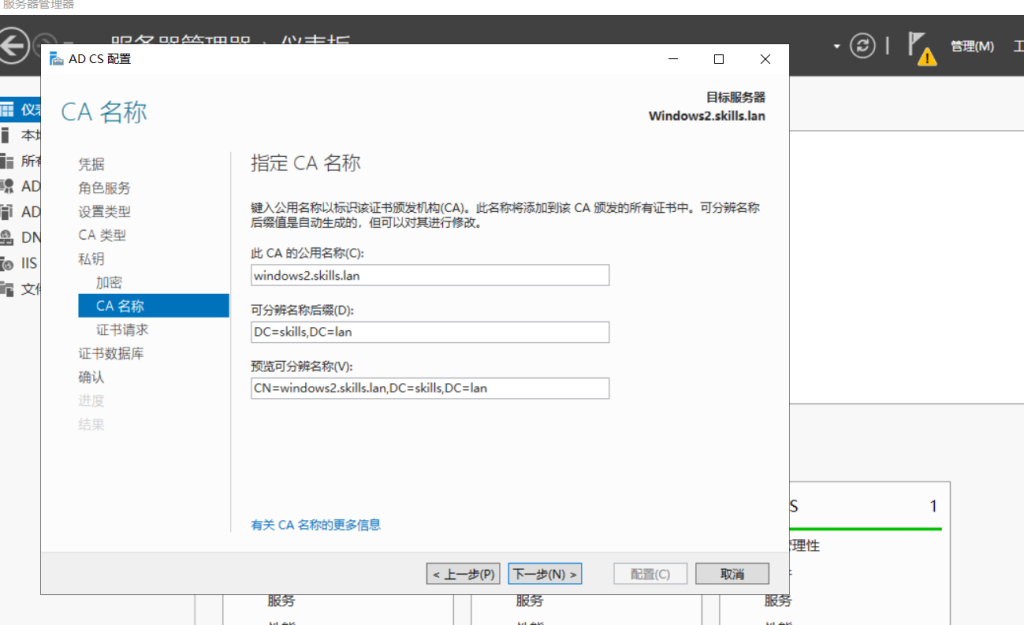
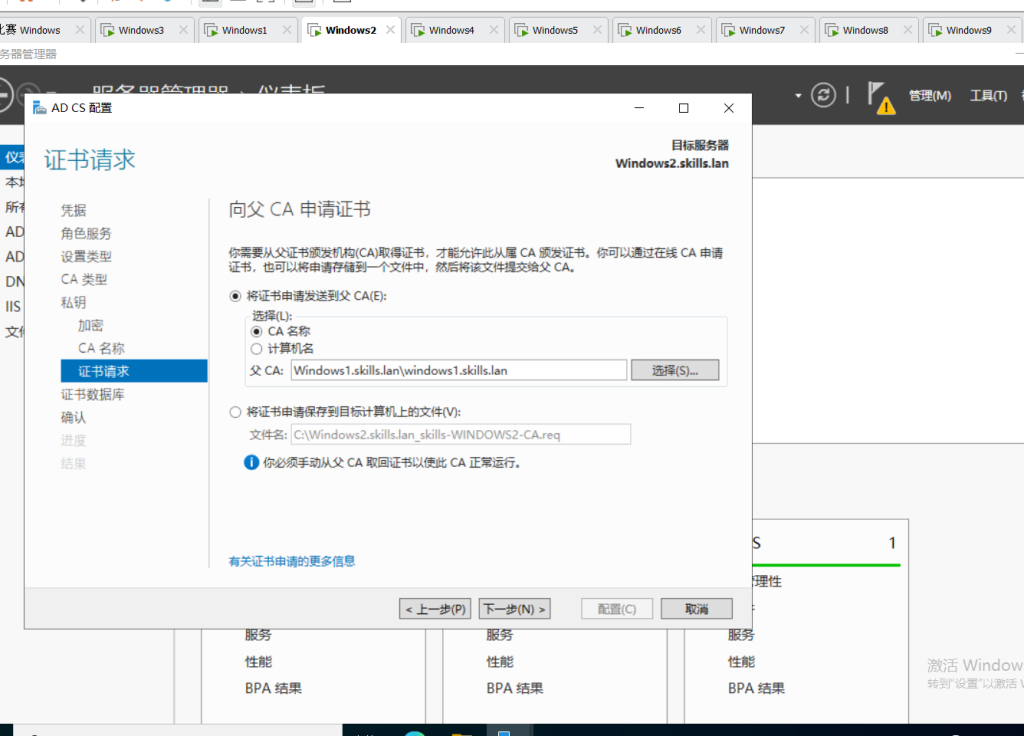
因为是从父请求,所以windows1要开启状态,不能关机
一直下一步,配置即可
然后就完成了
(7)
在 windows1 上新建名称为 manager、dev、sale的3个组织单元;每个组织单元内新建与组织单元同名的全局安全组;每个组内新建20个用户:行政部manager01-manager03、开发部dev01-dev03、营销部 sale01-sale03。manager01 拥有域管理员权限。
打开用户和计算机
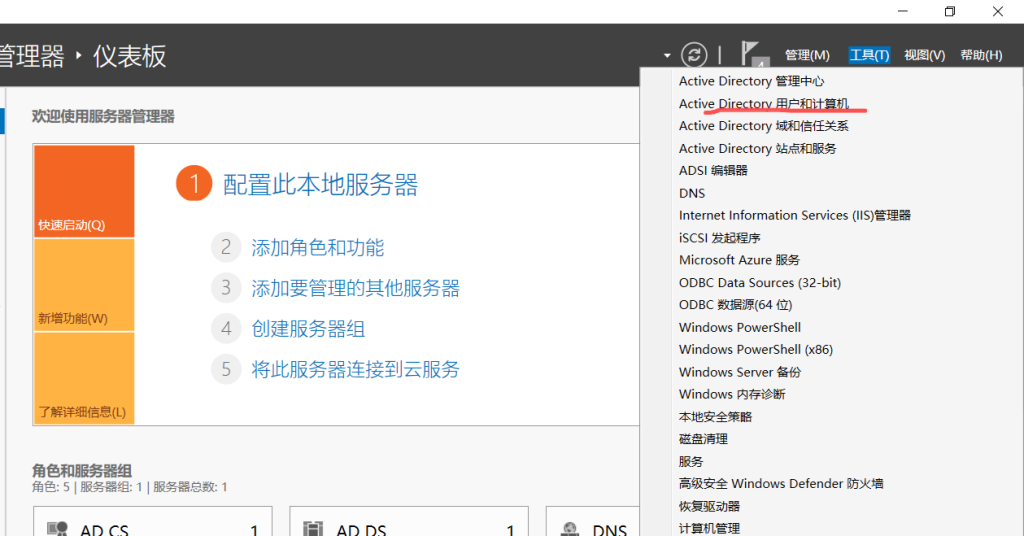
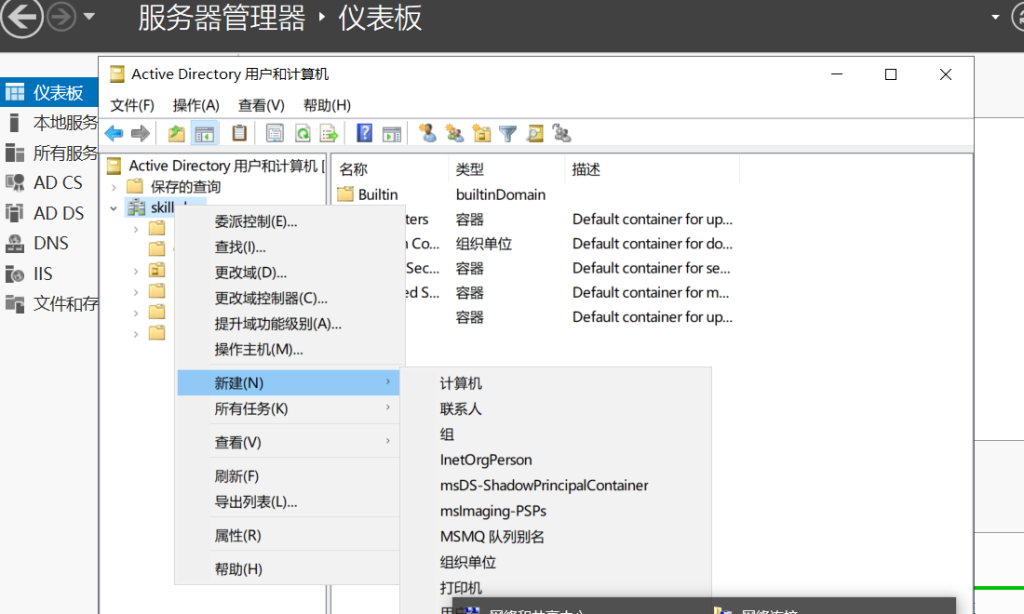
新建组织单位
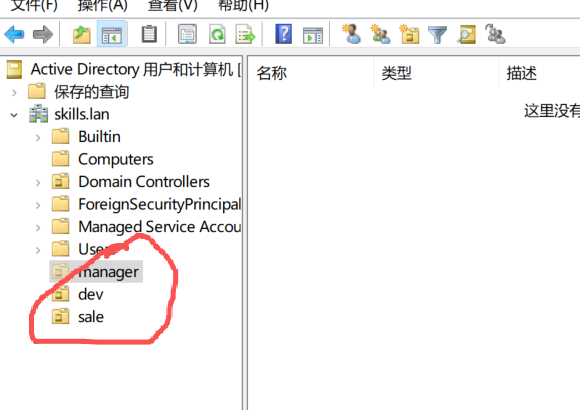
然后新建组
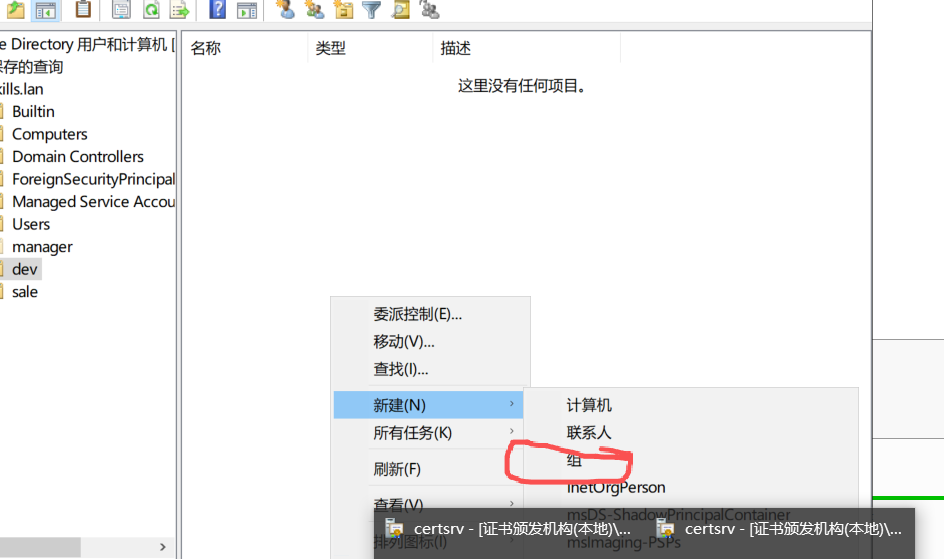
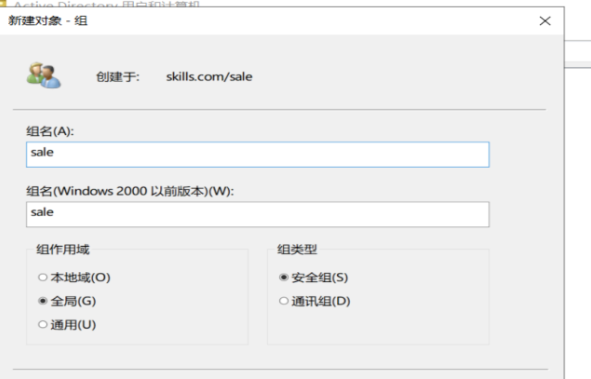
在每个组中创建用户
方法一:
打开 PowerShell(管理员身份)
点击“开始”,输入“PowerShell”,右键点击“Windows PowerShell”,选择“以管理员身份运行”。
执行 PowerShell 脚本
将以下完整的 PowerShell 脚本复制粘贴到 PowerShell 窗口中,然后按回车执行。
# 导入 Active Directory 模块
Import-Module ActiveDirectory

# 定义变量
$DomainDN = (Get-ADDomain).DistinguishedName # 自动获取当前域的 Distinguished Name
$Password = ConvertTo-SecureString "Admin@123" -AsPlainText -Force # 设置统一密码

# 1. 创建组织单元 (OU)
Write-Host "正在创建组织单元 (OU)..." -ForegroundColor Green
New-ADOrganizationalUnit -Name "manager" -Path $DomainDN -ProtectedFromAccidentalDeletion $false
New-ADOrganizationalUnit -Name "dev" -Path $DomainDN -ProtectedFromAccidentalDeletion $false
New-ADOrganizationalUnit -Name "sale" -Path $DomainDN -ProtectedFromAccidentalDeletion $false

# 2. 在每个OU中创建全局安全组
Write-Host "正在创建全局安全组..." -ForegroundColor Green
New-ADGroup -Name "manager" -GroupCategory Security -GroupScope Global -Path "OU=manager,$DomainDN"
New-ADGroup -Name "dev" -GroupCategory Security -GroupScope Global -Path "OU=dev,$DomainDN"
New-ADGroup -Name "sale" -GroupCategory Security -GroupScope Global -Path "OU=sale,$DomainDN"

# 3. 创建用户函数
function Create-Users {
    param (
        [string]$OUName,
        [string]$GroupName,
        [string]$UserPrefix
    )

    Write-Host "正在为 $OUName 部门创建用户并添加到组中..." -ForegroundColor Green

    for ($i = 1; $i -le 20; $i++) {
        $Username = $UserPrefix + "{0:D2}" -f $i # 格式化数字,例如 1 -> 01
        $DisplayName = $Username
        $UserPrincipalName = $Username + "@" + (Get-ADDomain).DNSRoot
        $UserPath = "OU=$OUName,$DomainDN"

        # 创建用户
        New-ADUser `
            -Name $DisplayName `
            -SamAccountName $Username `
            -UserPrincipalName $UserPrincipalName `
            -DisplayName $DisplayName `
            -GivenName $Username `
            -Path $UserPath `
            -AccountPassword $Password `
            -Enabled $true `
            -ChangePasswordAtLogon $false ` # 设置为false,用户首次登录不需改密码。如为提高安全性,可改为$true。
            -PasswordNeverExpires $true    # 密码永不过期。根据安全策略,可调整为$false。

        # 将用户添加到对应的组
        Add-ADGroupMember -Identity $GroupName -Members $Username
        Write-Host "已创建用户并添加到组: $Username" -ForegroundColor Yellow
    }
}

# 调用函数创建用户
Create-Users -OUName "manager" -GroupName "manager" -UserPrefix "manager"
Create-Users -OUName "dev" -GroupName "dev" -UserPrefix "dev"
Create-Users -OUName "sale" -GroupName "sale" -UserPrefix "sale"

# 4. 赋予 manager01 域管理员权限
Write-Host "正在将 manager01 添加到域管理员组 (Domain Admins)..." -ForegroundColor Green
Add-ADGroupMember -Identity "Domain Admins" -Members "manager01"
Write-Host "任务全部完成!manager01 现已具备域管理员权限。" -ForegroundColor Cyan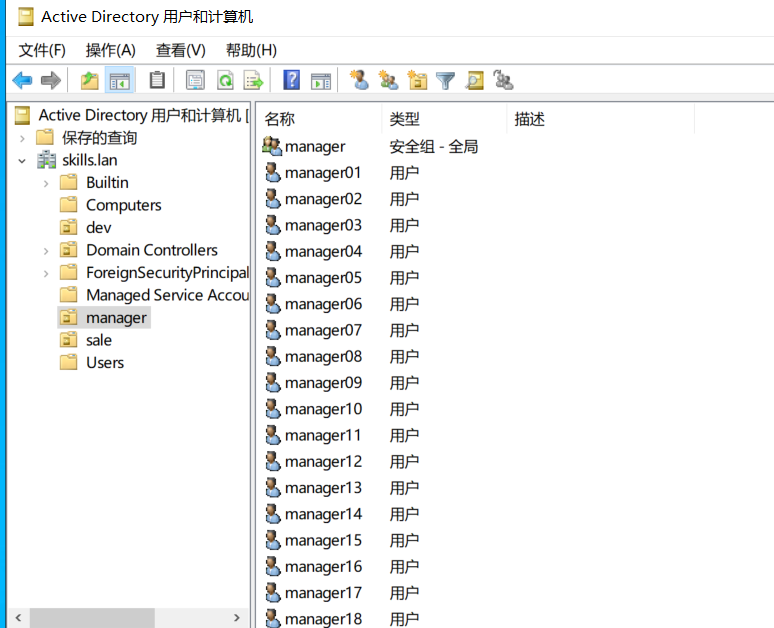

方法二:
直接在电脑上创建用户然后在移动到对应的组里面去
net user manager00 Aa123456! /add

net user manager01 Aa123456! /add

.......
net user sale00 Aa123456! /add
net user sale01 Aa123456! /add
......net user dev00 Aa123456! /add
net user dev01 Aa123456! /add
......然后移动就行 添加到组就行
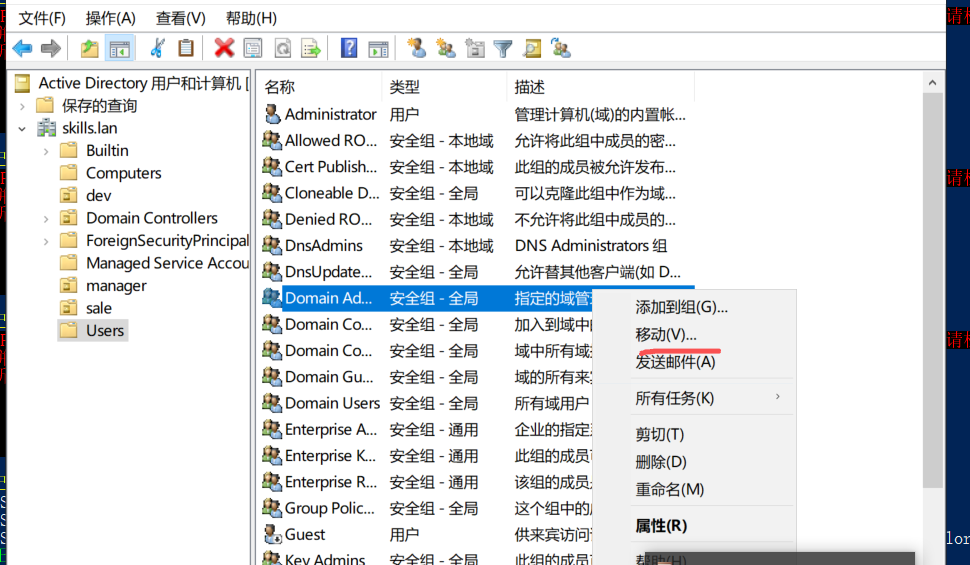
现在已经全部创建好了
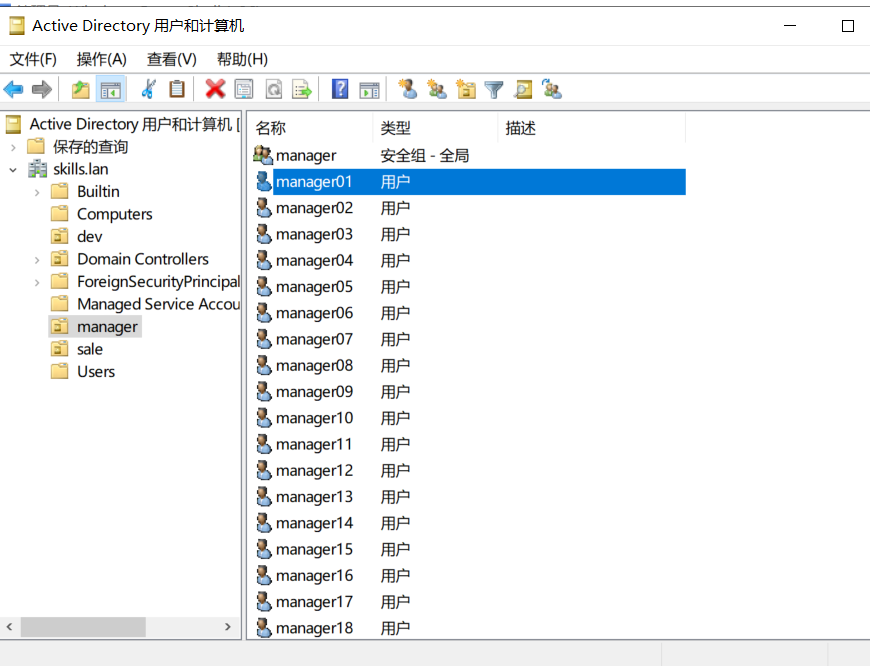
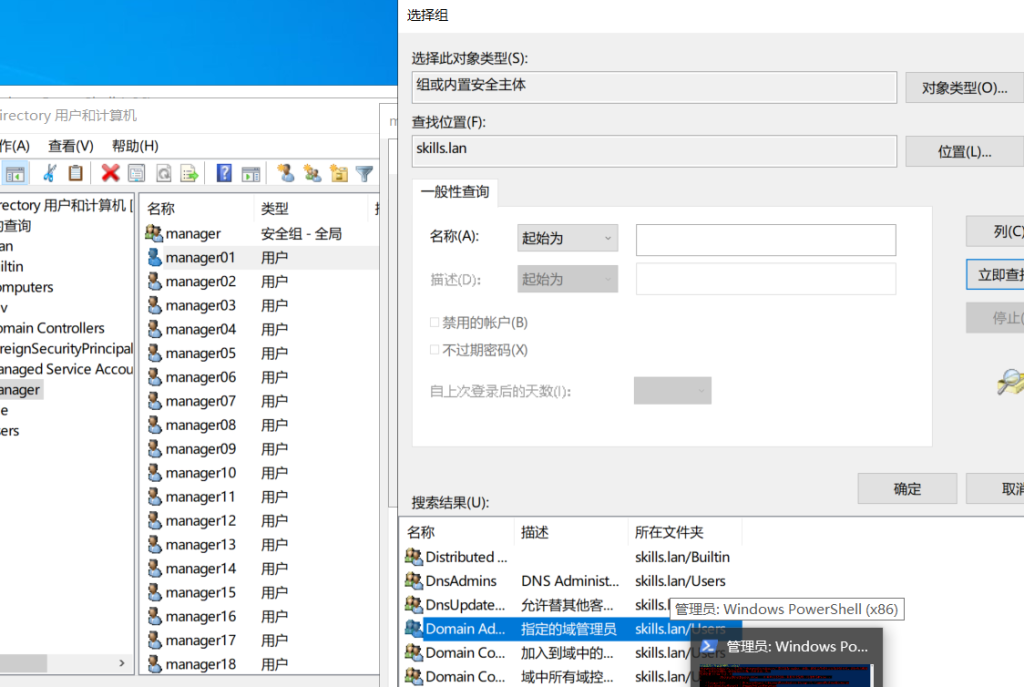
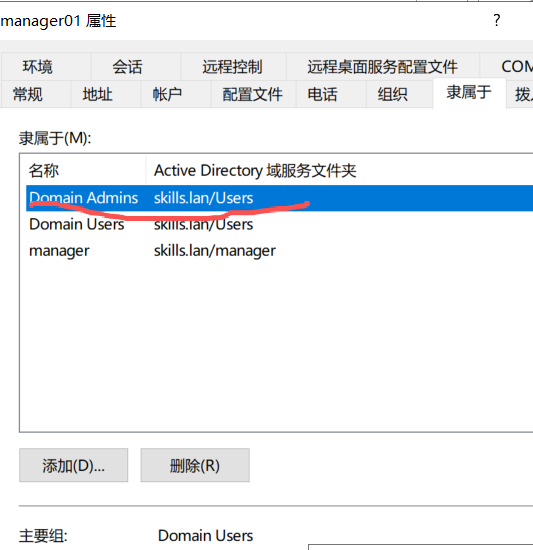
要正常的话要将manager01添加到管理员但是那个指令已经添加好了
操作 选中manger01,右键-属性-隶属于-添加-高级-立即查找
然后要给密码永不过期勾选上用户不能更改密码
用户下次登录必须修改密码,取消勾选 全部选择 然后右键 属性 选择账户
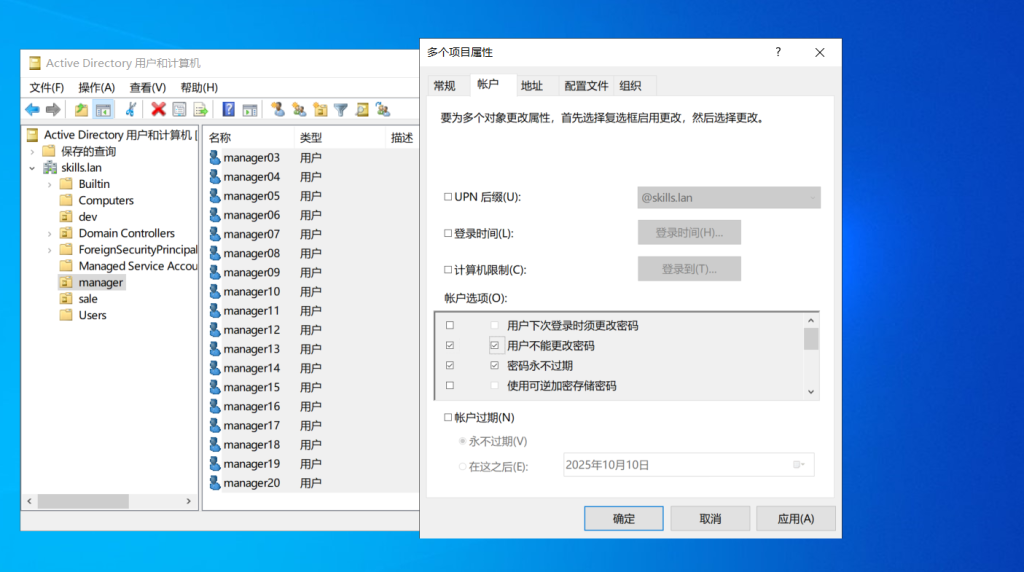
然后三个都弄一遍就行
3.文件共享
(1)
在 windows1的C分区划分 2GB 的空间,创建 NTFS 主分区,驱动器号为 D。创建共享目录D:sharehome,共享名为 home,允许所有域用户完全控制。
开始,右键进入磁盘管理
将C盘 提出2048MB内存
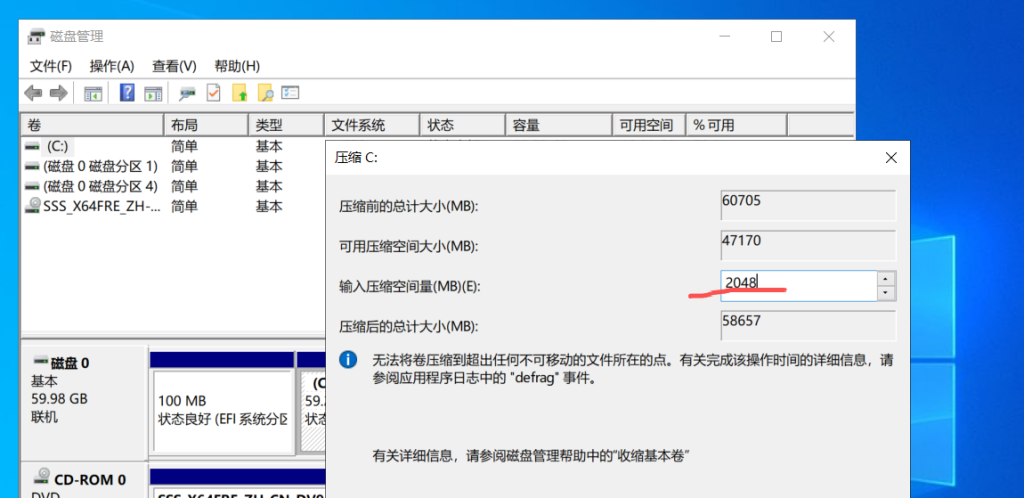
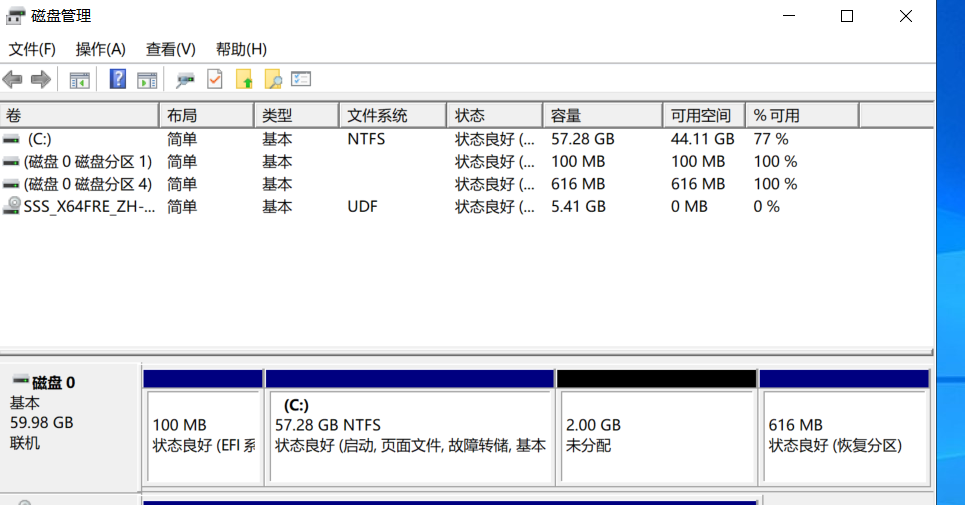
将DVD转为E盘
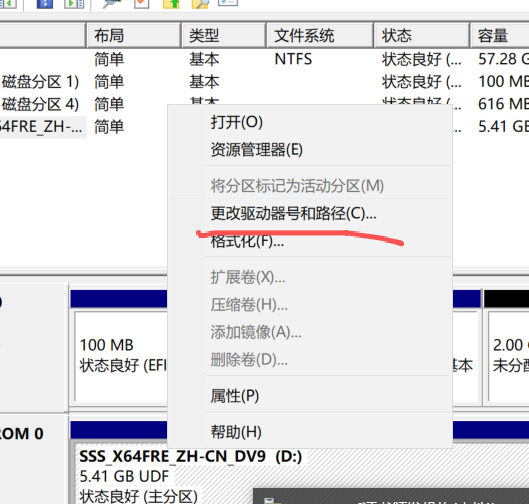
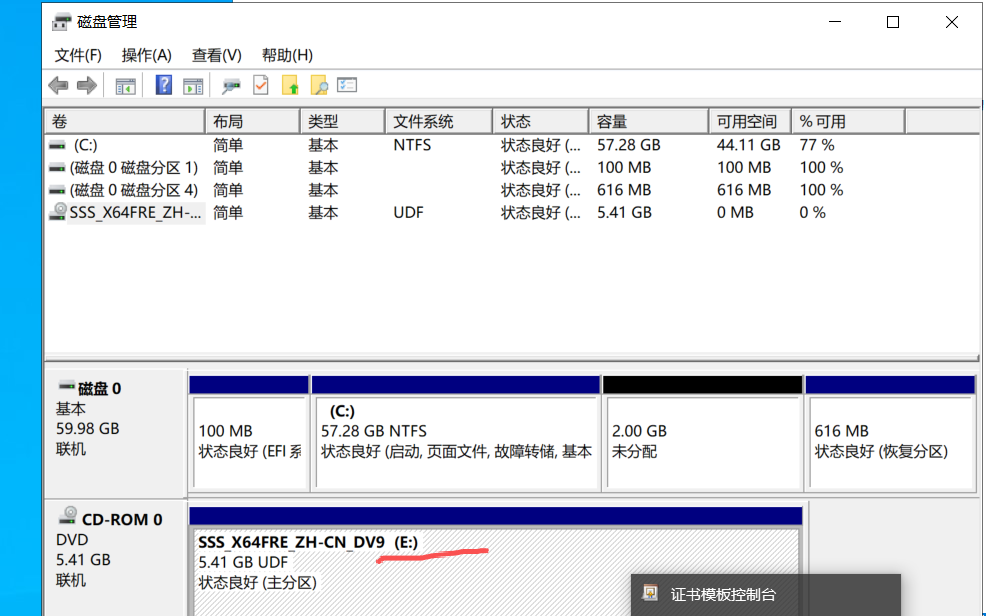
然后新建卷
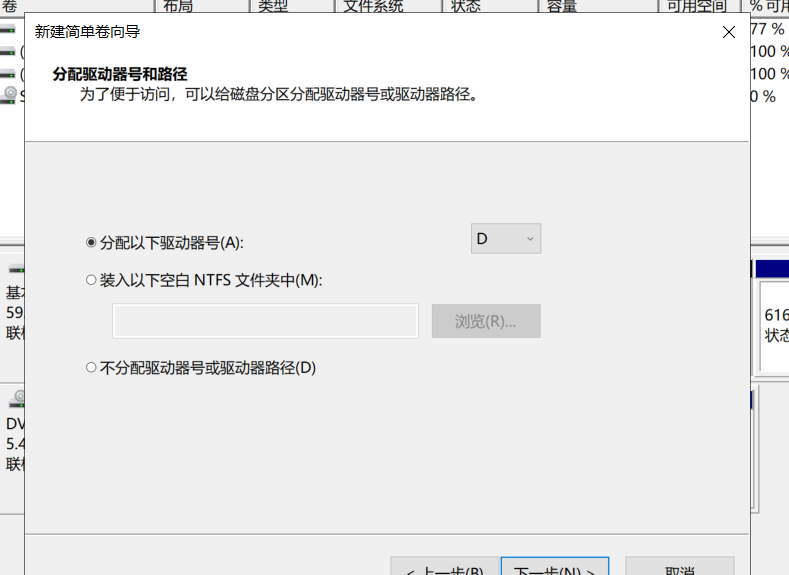
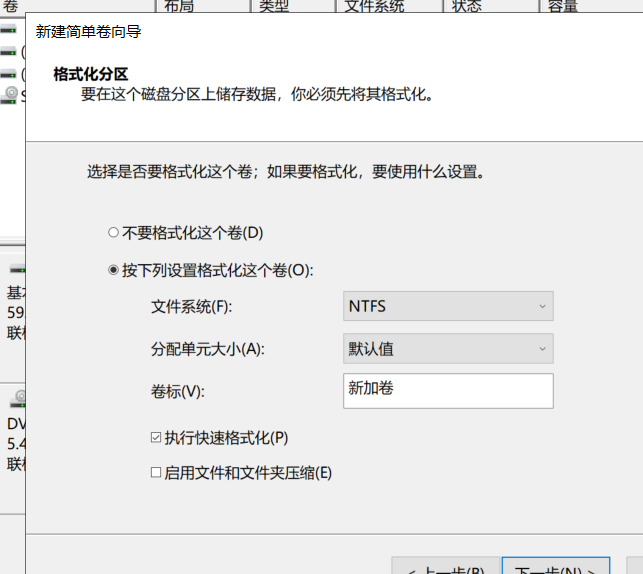
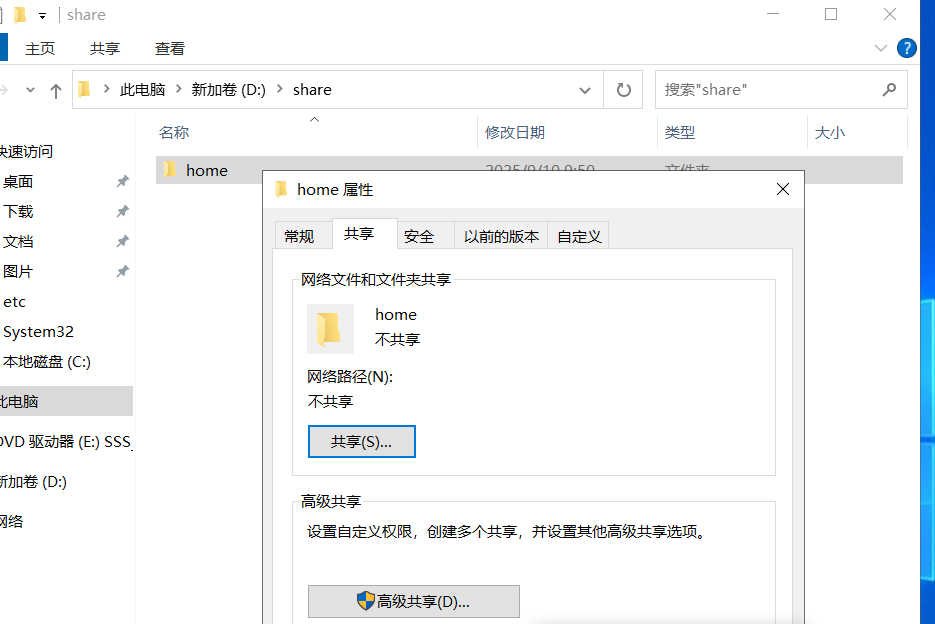
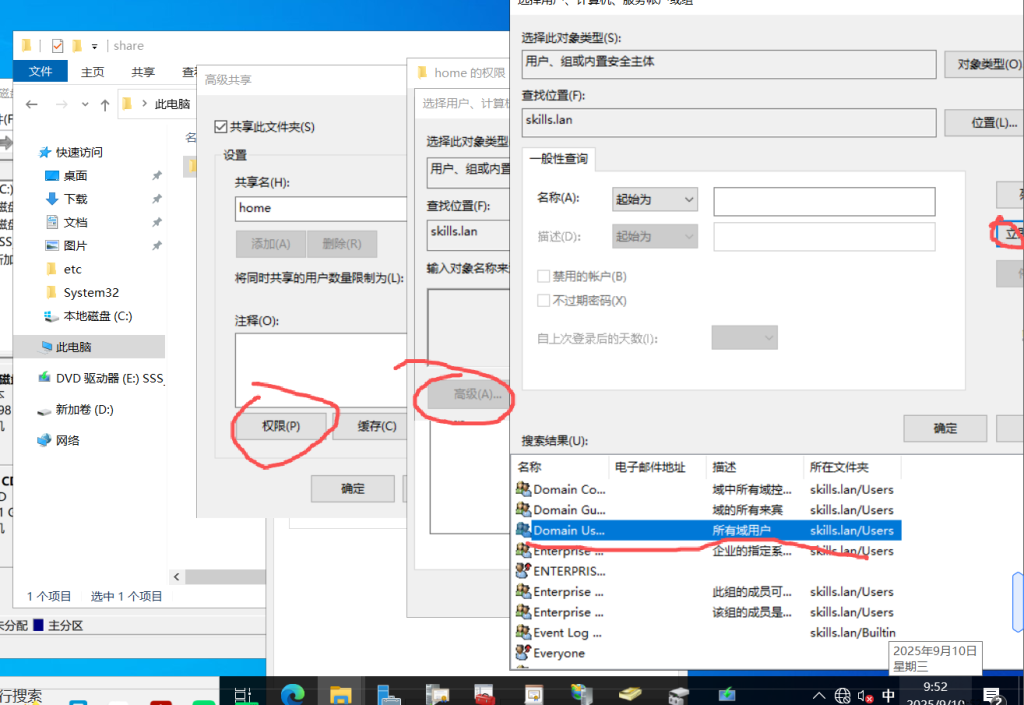
点高级共享
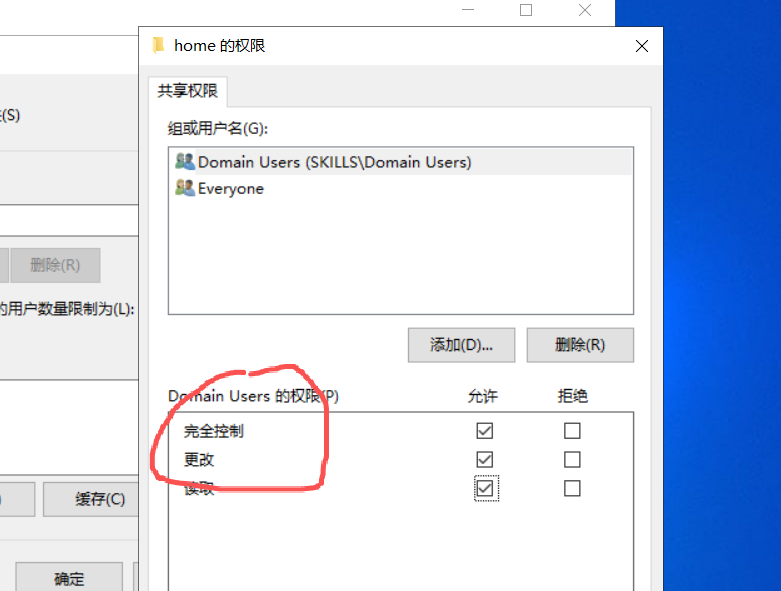

然后完成了
4.组策略
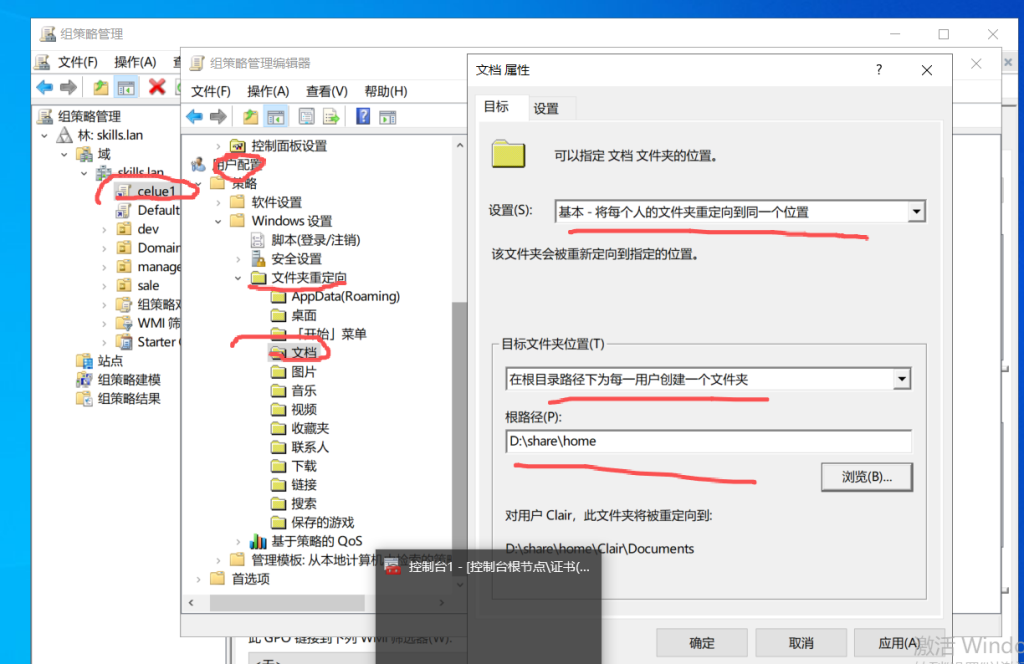
(1)
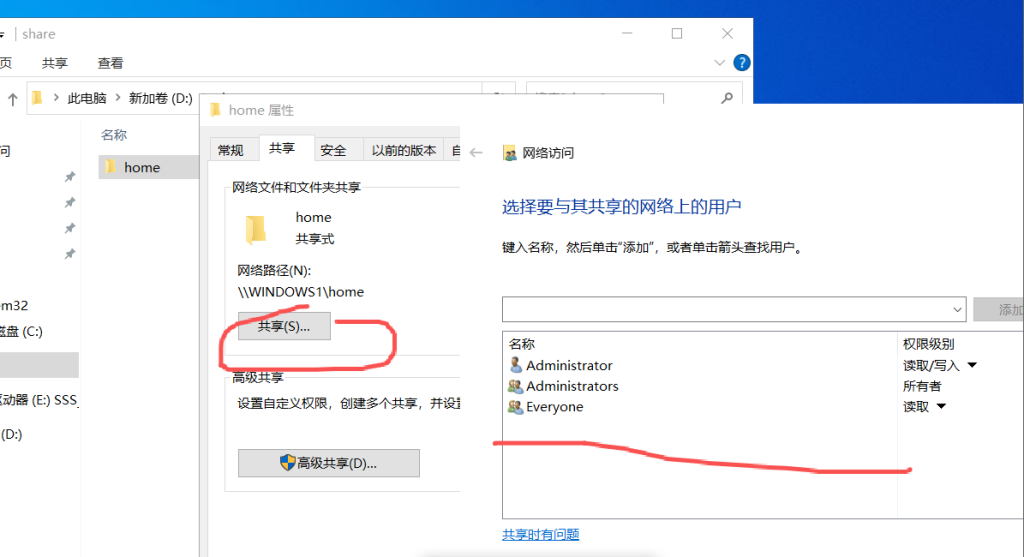
设置用户 home目录为 windows1 D:sharehome
(2)
复制 PowerShell-7.3.9-win-x64.msi到 windows1 的 D:sharehome。域中主机自动安装powershell-7(提示:如果部署不成功,则需要手动安装,软件包在D盘soft目录。)
PowerShell-7.3.9-win-x64.msi 没有这个版的使用的是PowerShell-7.5.2-win-x64.msi
将 PowerShell-7.3.9-win-x64.msi 文件复制到 D:sharehome 目录。
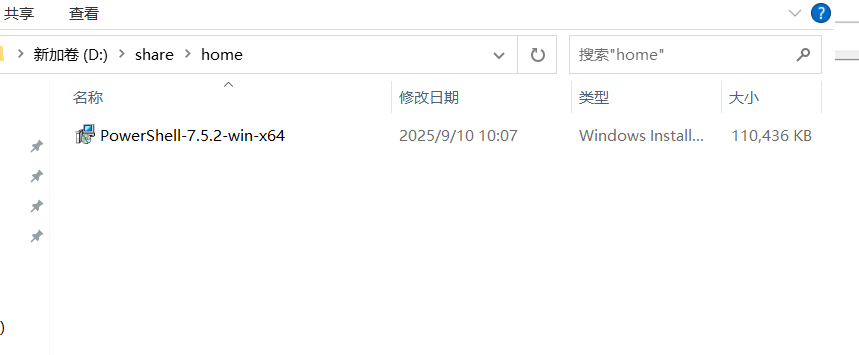
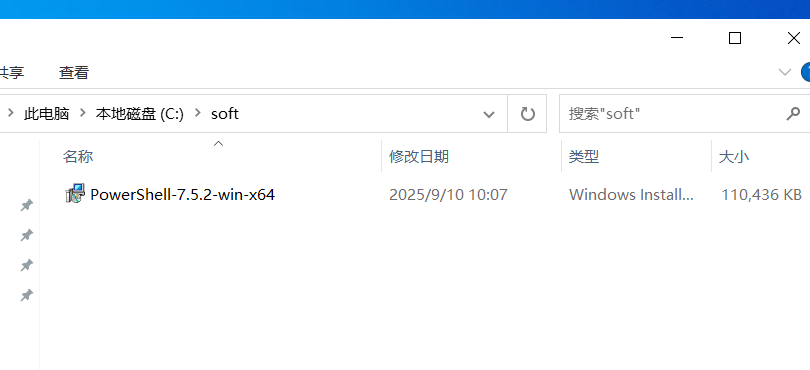
软件包在D盘soft目录
打开组策略 开始一栏有组策略
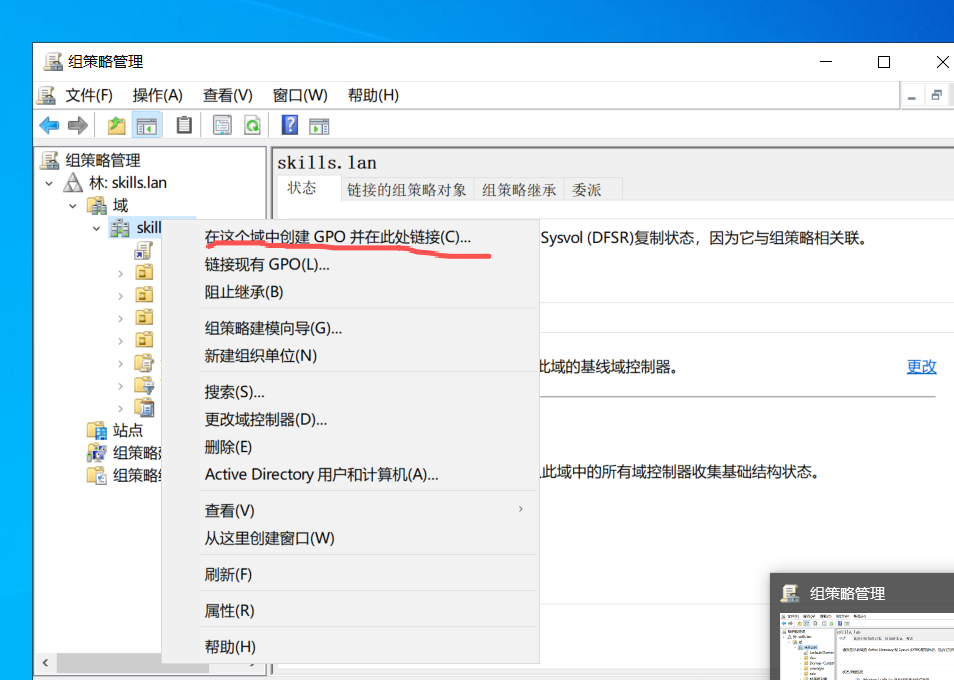
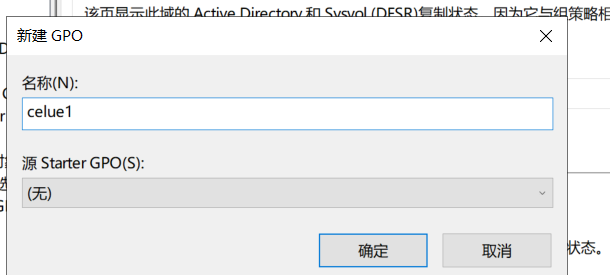
右键编辑
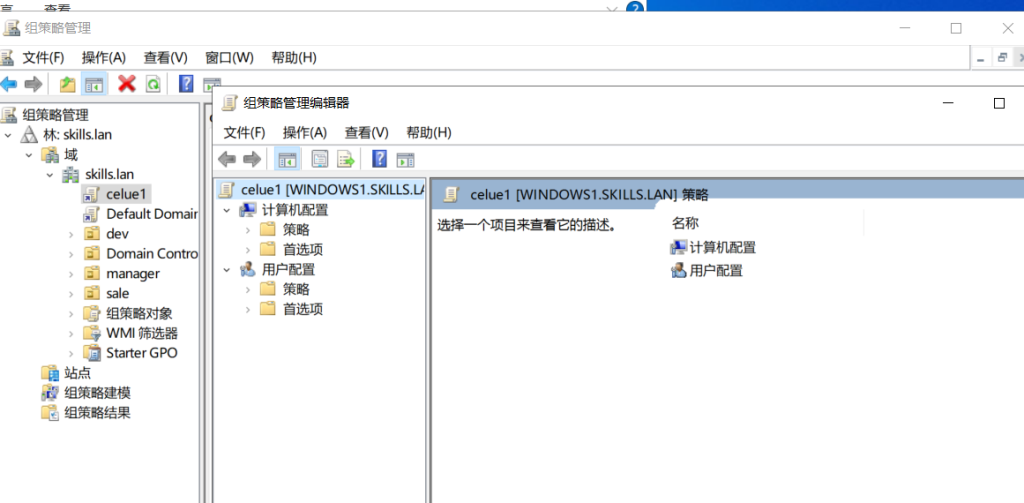
右键软件安装
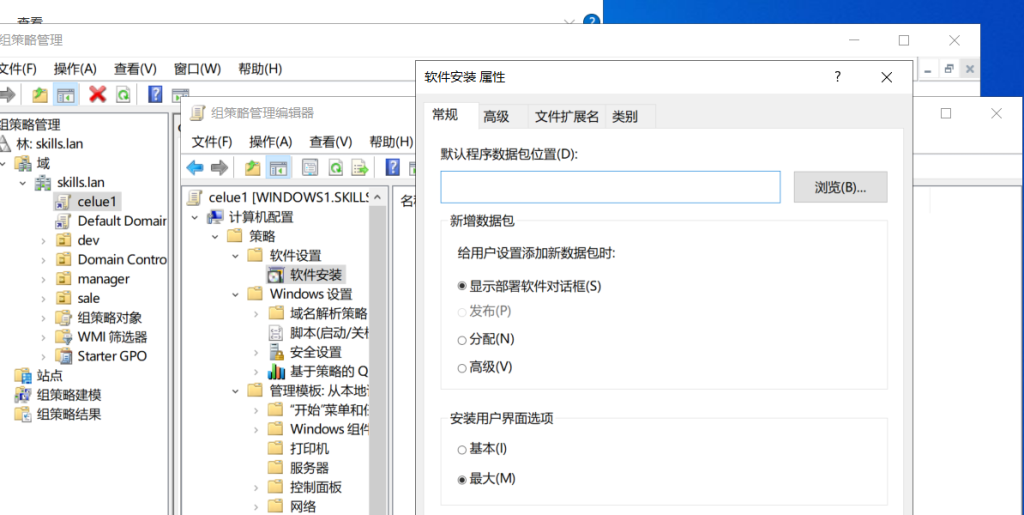
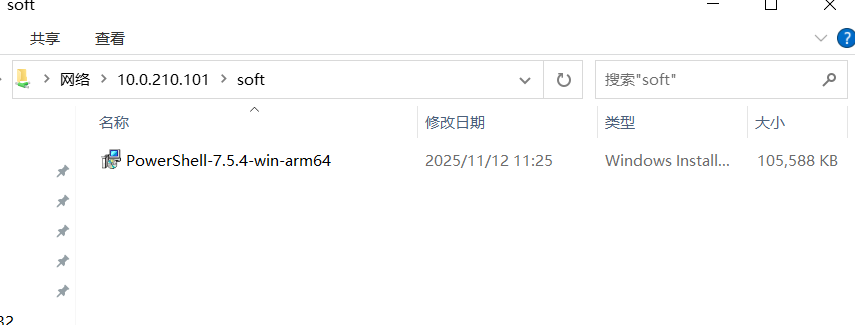
复制路径

新建数据包

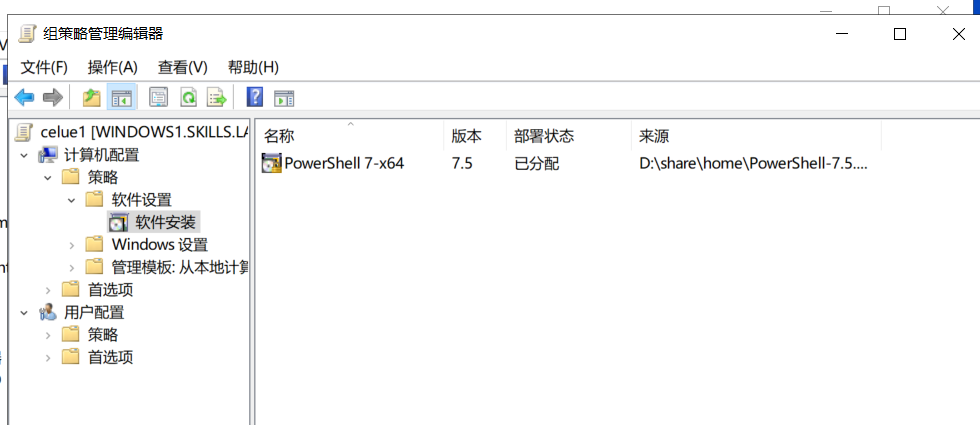
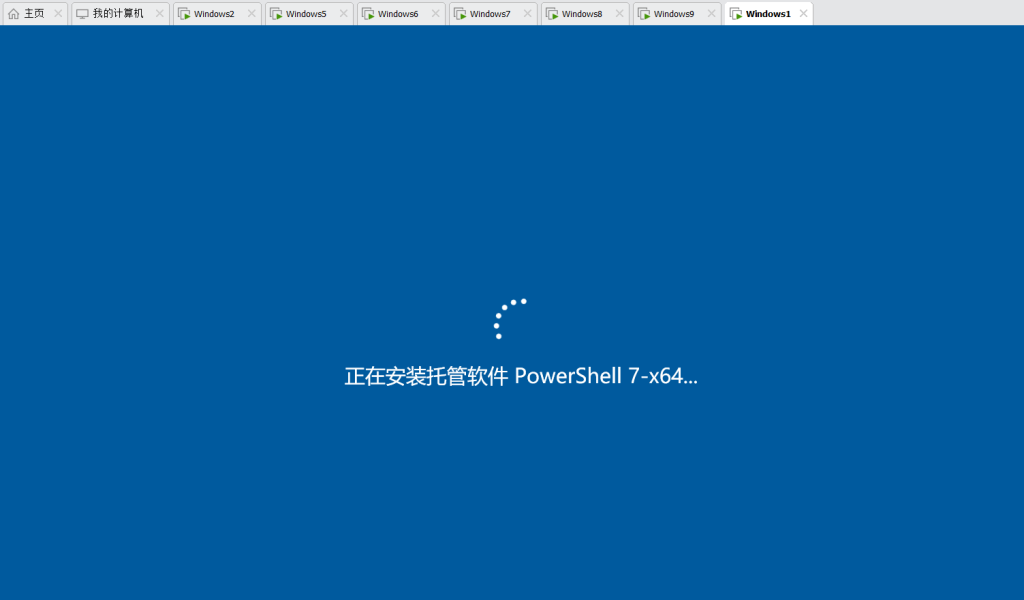
重启就会就会安装软件
(3)
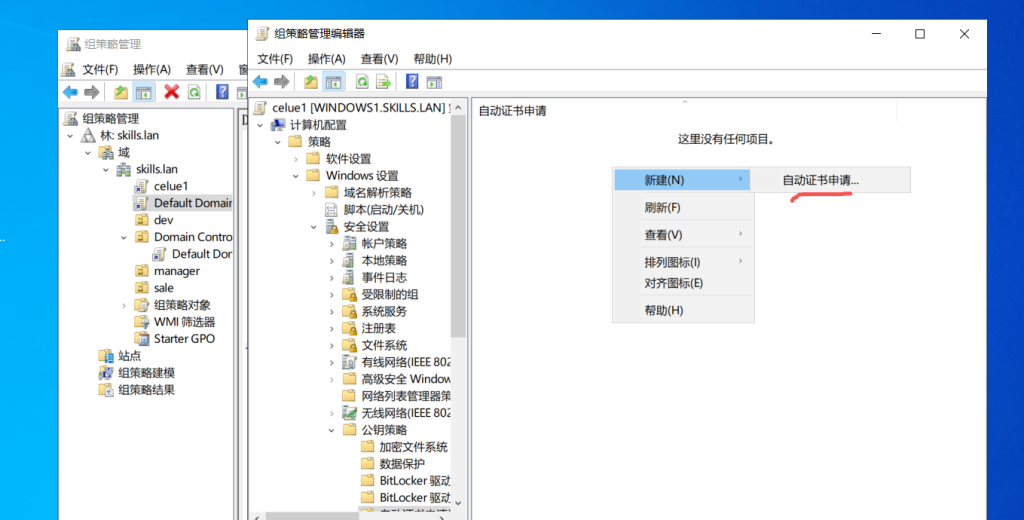
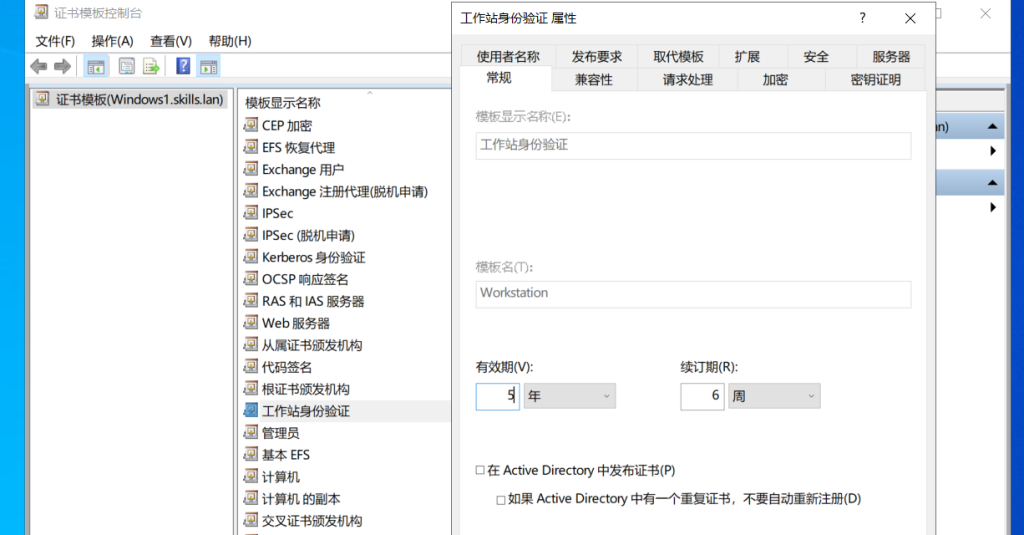
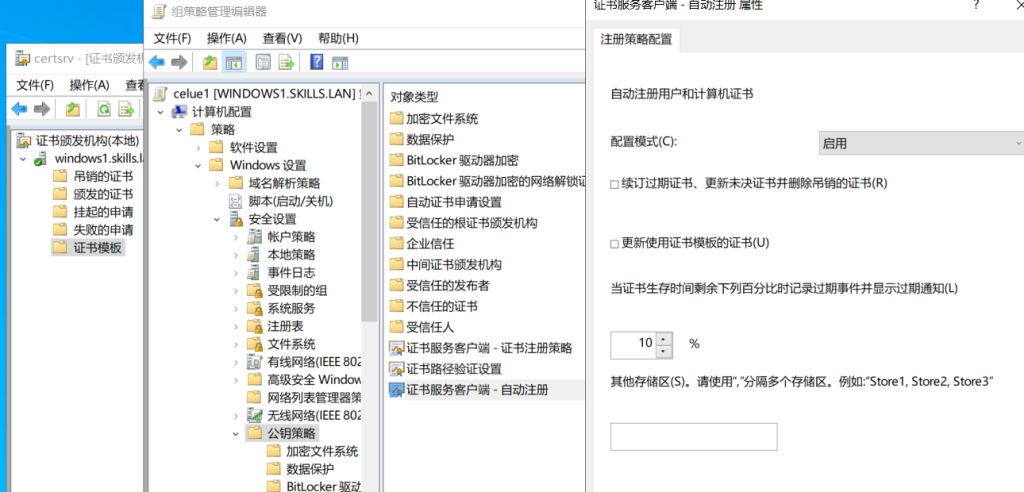
域中主机自动申请“ipsec”模板证书。自动注册“工作站身份验证”模板证书,该模板可用作“服务器身份验证”,有效期 5年。
计算机配置–windows设置–安全设置–公钥策略–自动证书申请设置
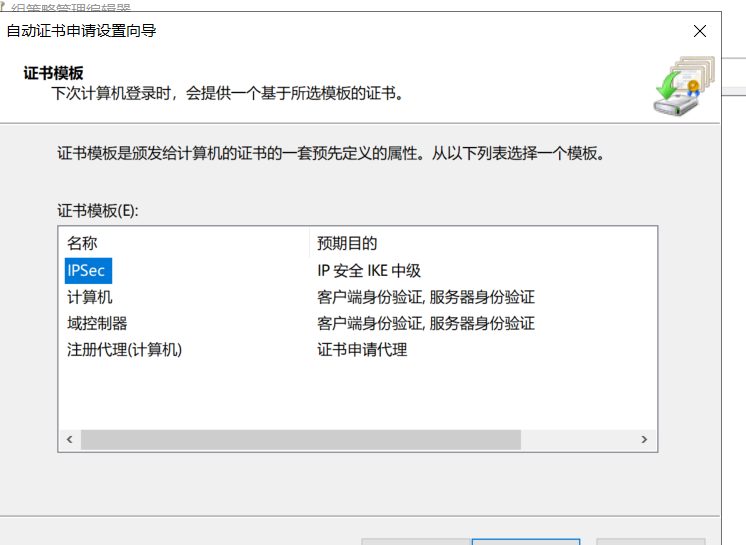
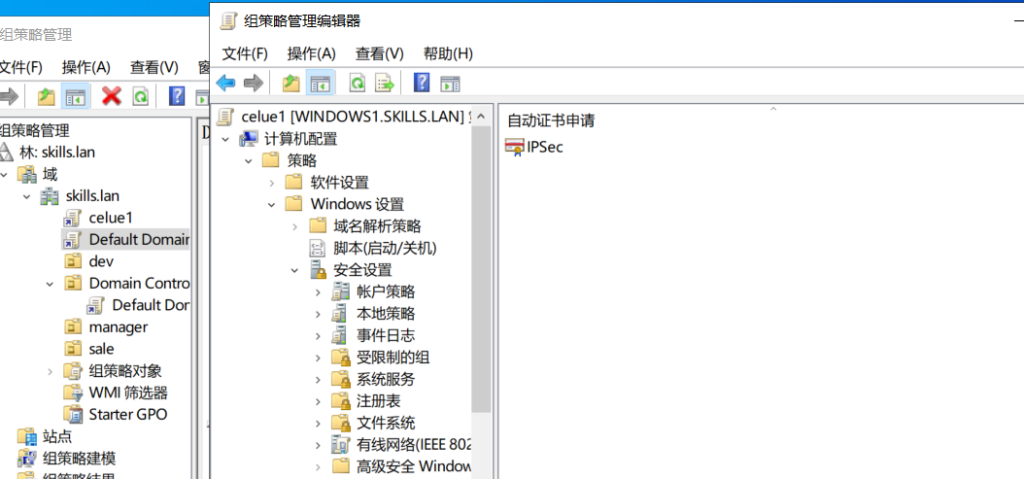
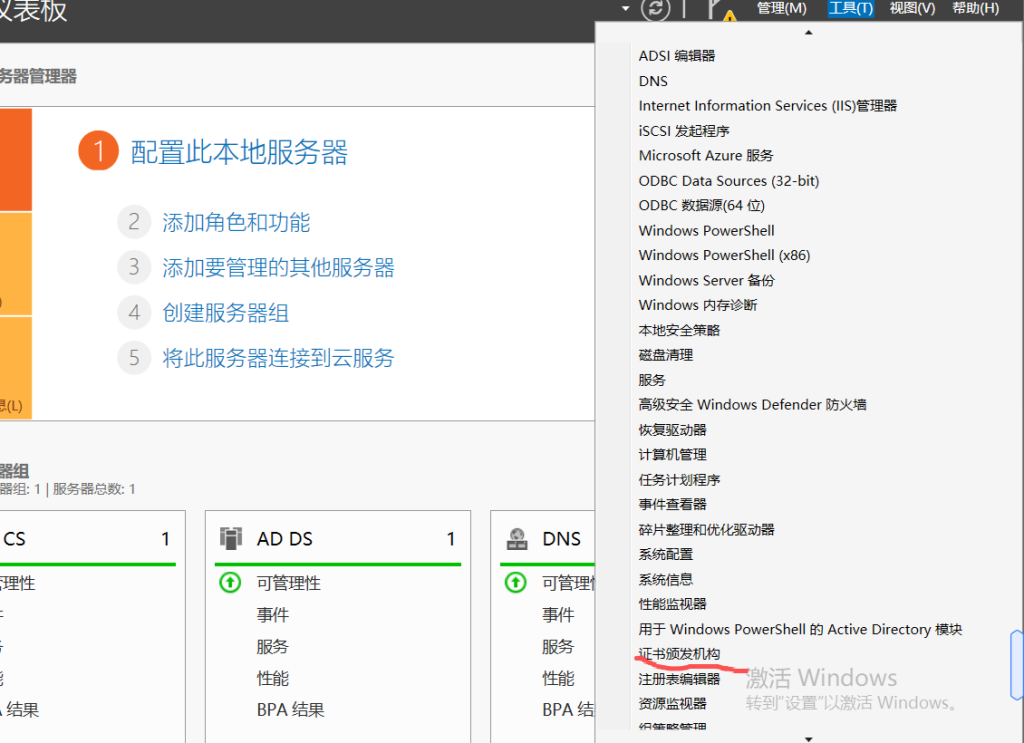
进入证书颁发机构
选择 证书模板–管理–工作站身份验证
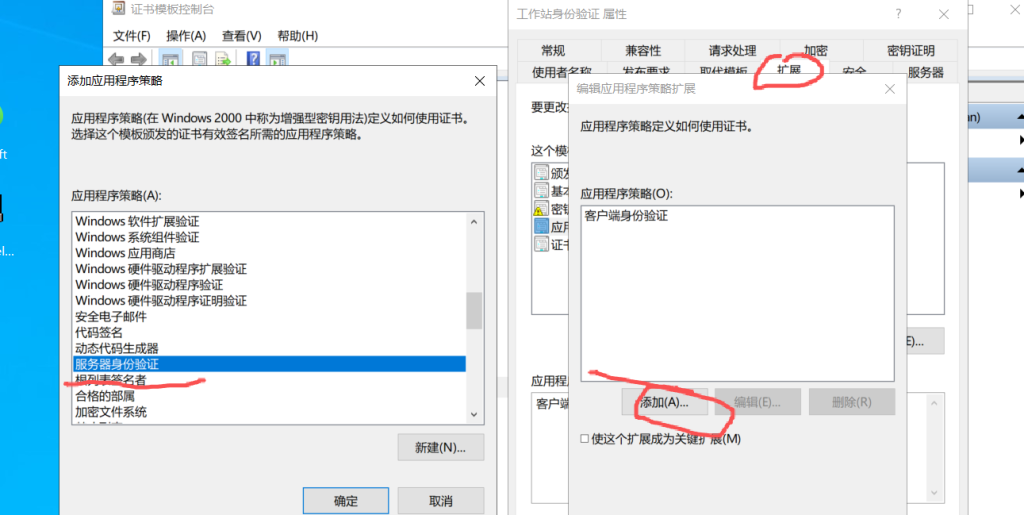
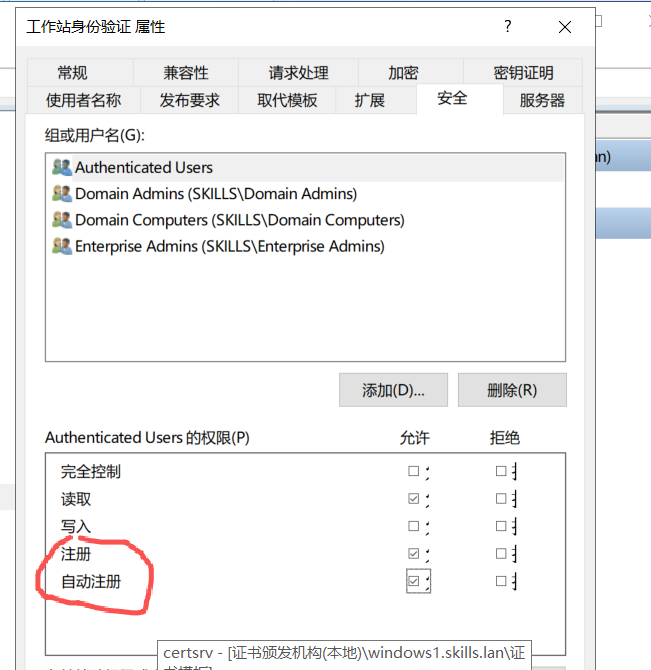
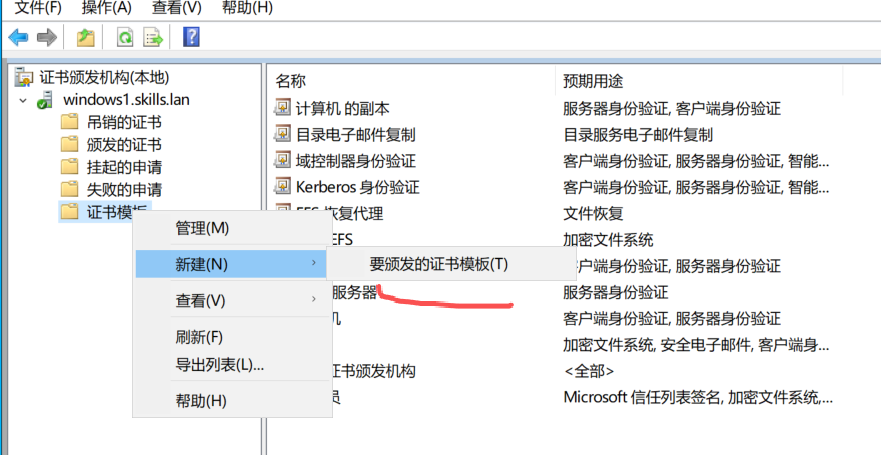
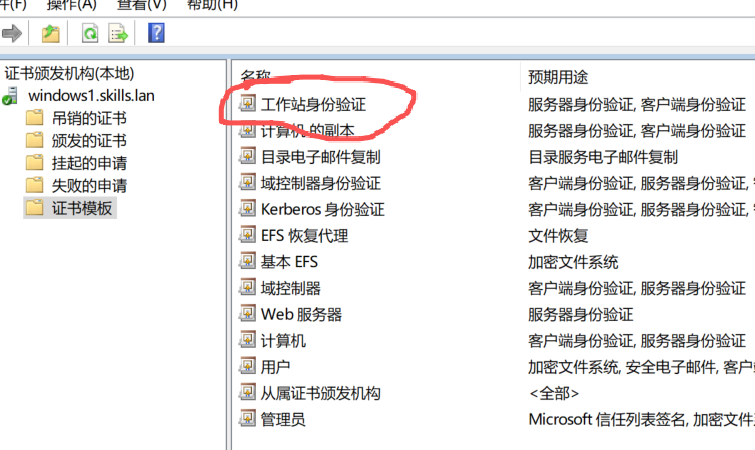
最后回到组策略编辑器中,公钥策略,证书服务客户端-自动注册
(4)
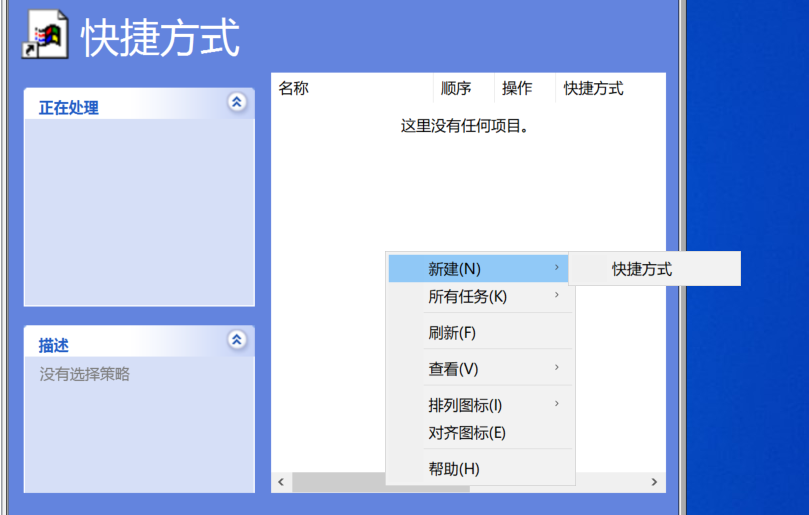
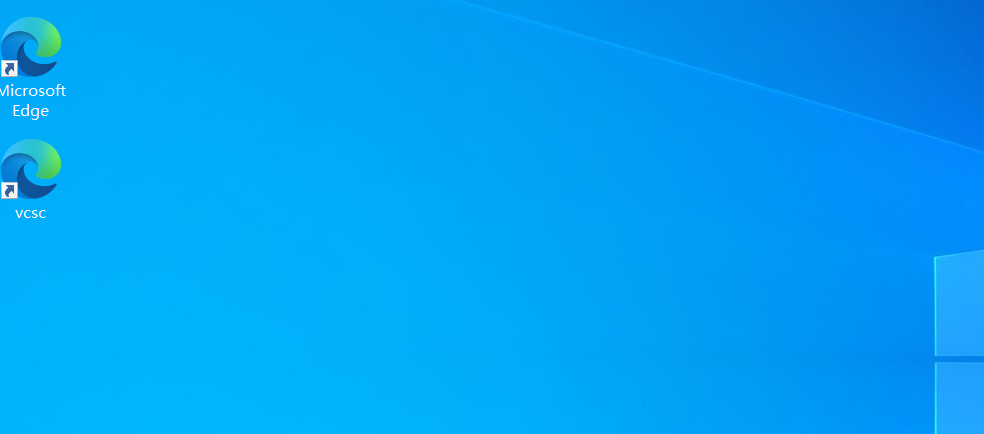
登录计算机时,在桌面新建名称为vcsc 的快捷方式,目标为 https://www.vcsc.org.cn,快捷键为 ctrl+shift+f6。
用户配置–首选项–windows设置–快捷方式
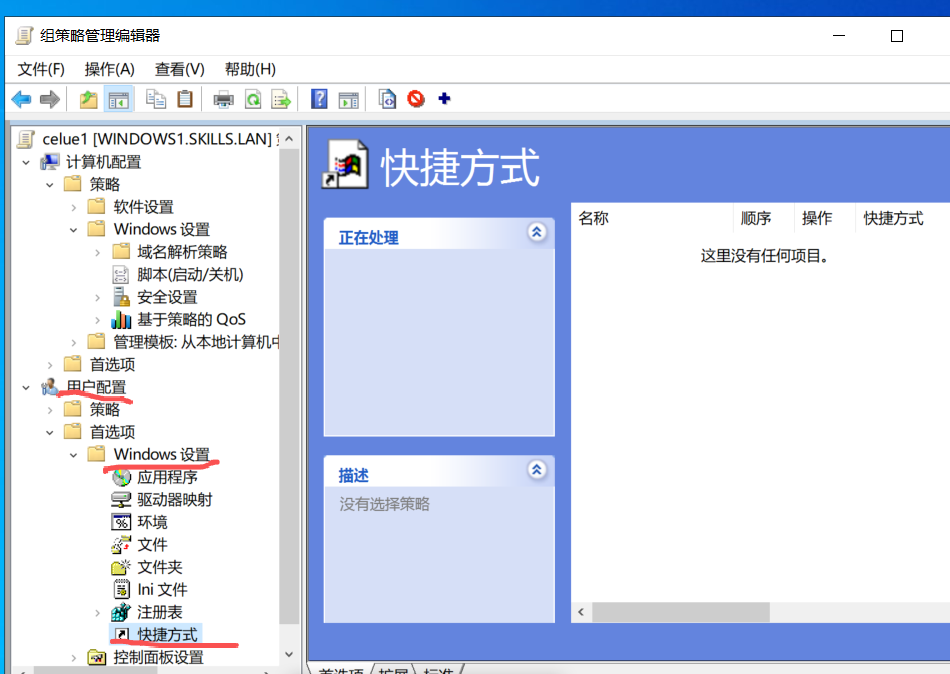
右键新建
5.WEB 服务
(1)
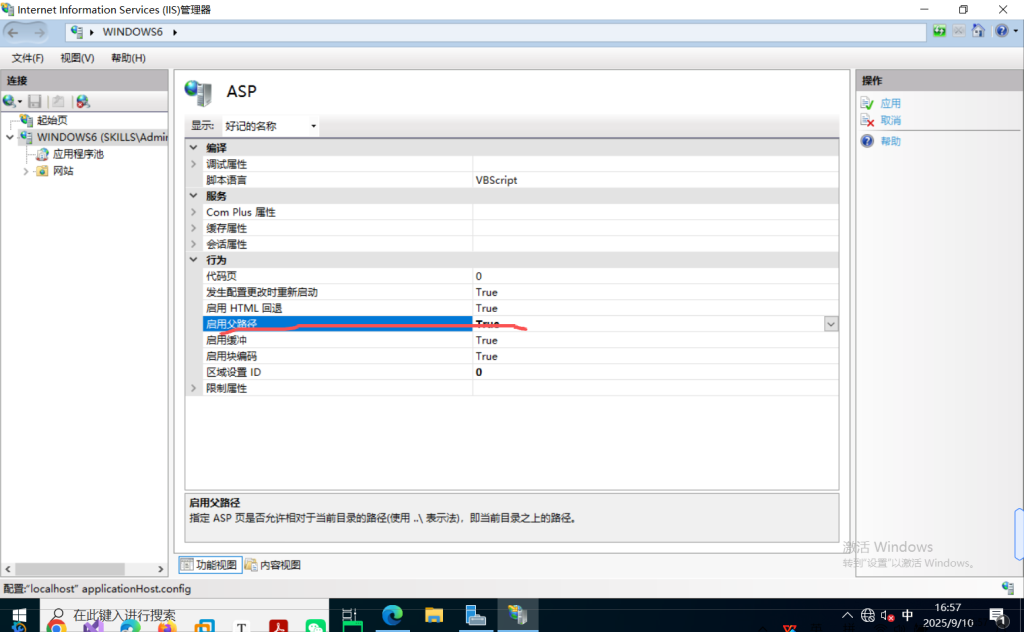
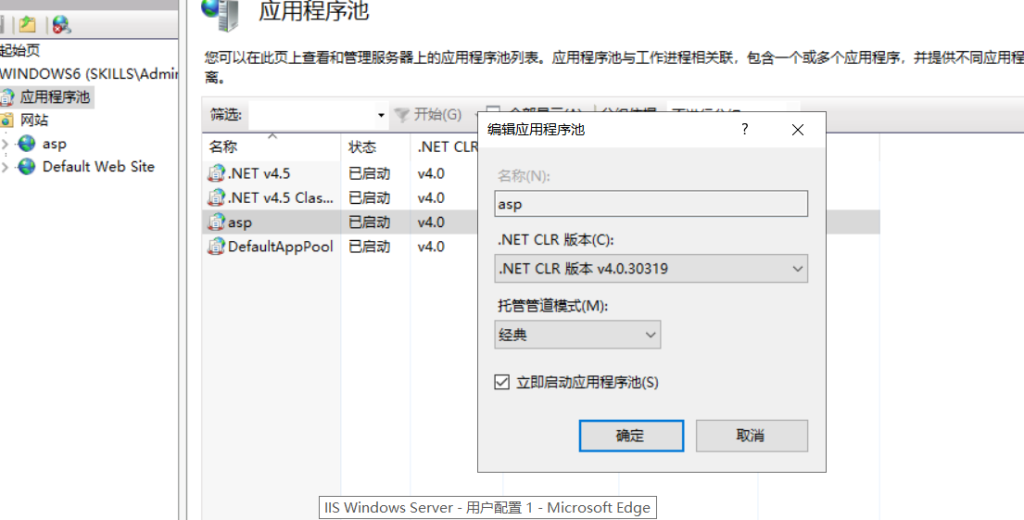
把 windows6 配置为 ASP 网站,网站仅支持 dotnet clr v4.0,站点名称为 asp。
先下载服务
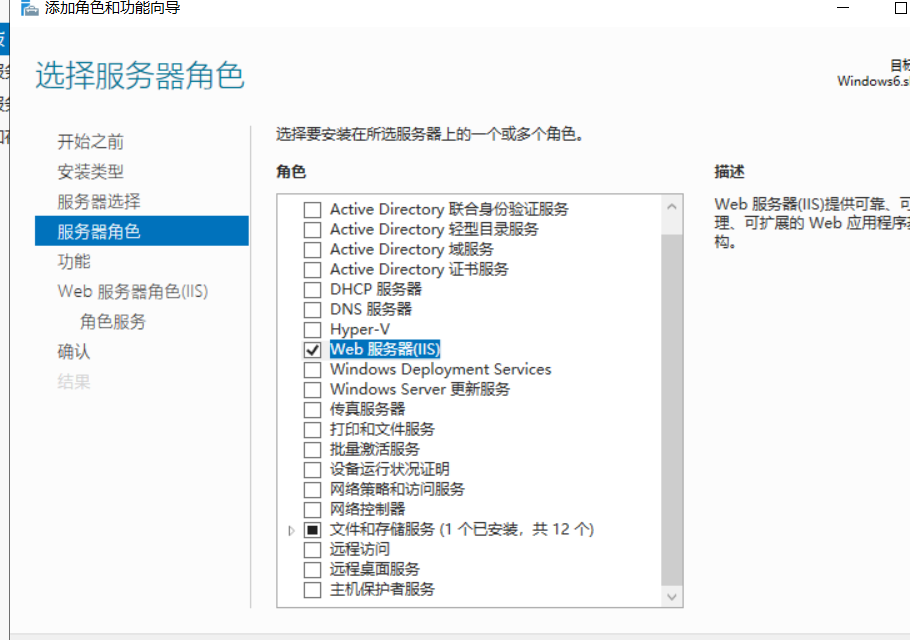
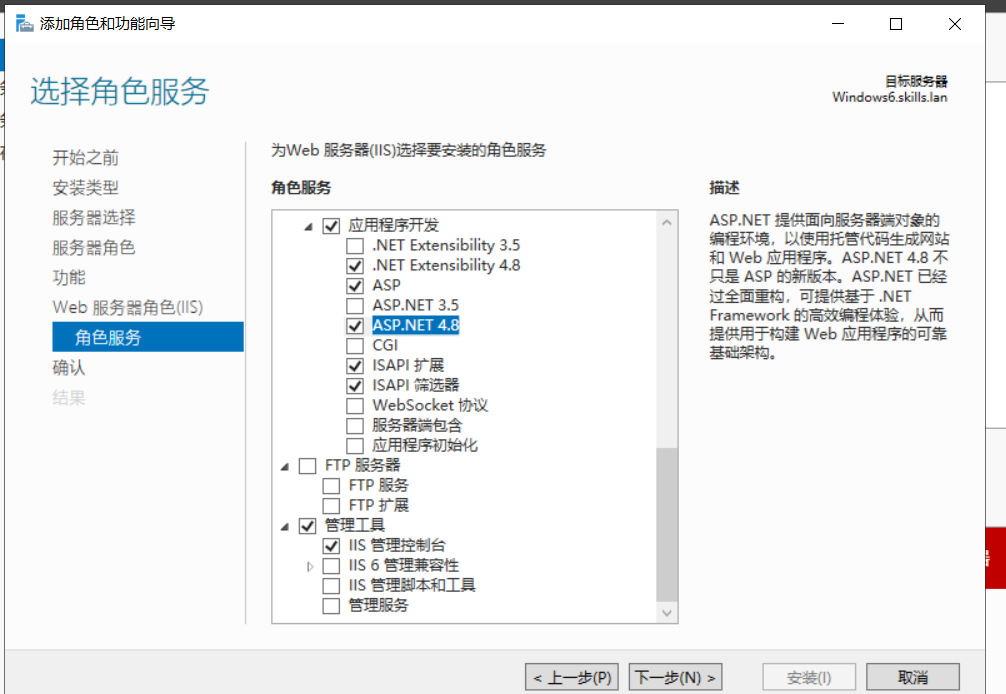
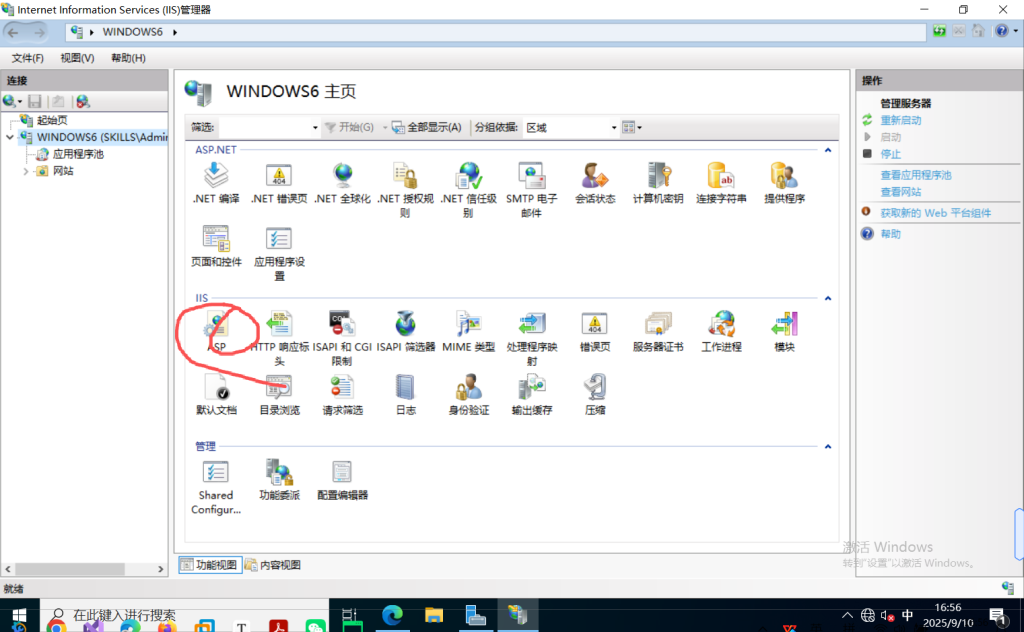
改为true就是设置为了ASP网站这题要结合全部题目来做,不然没法做
创建文件目录
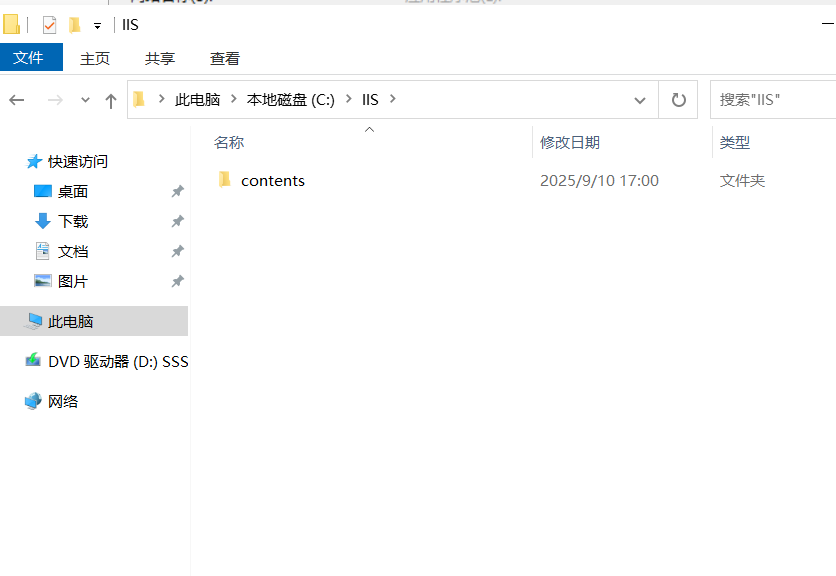
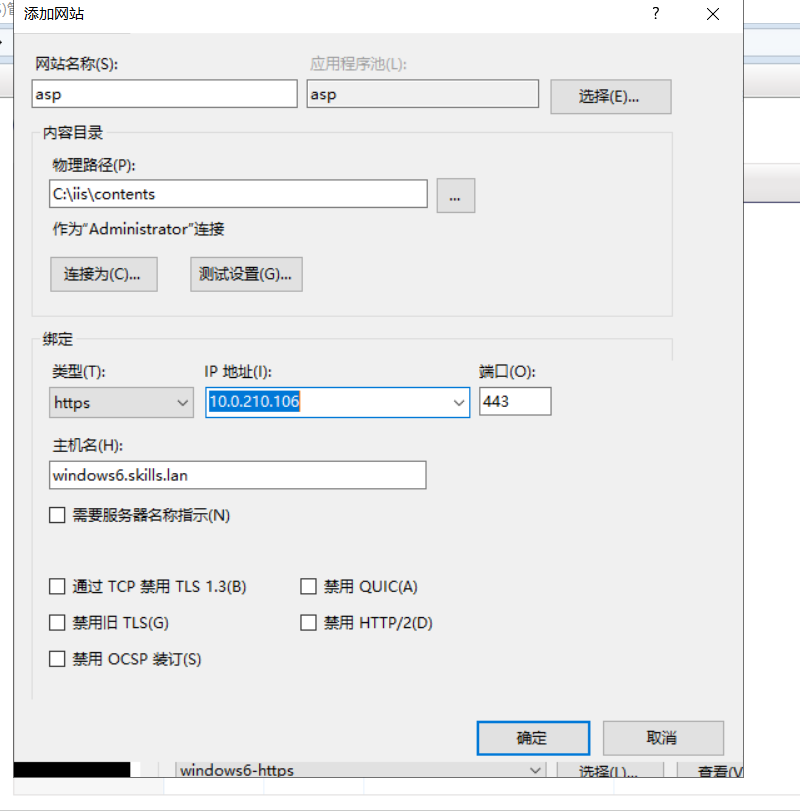
配置网站仅支持 dotnet CLR v4.0
(2)
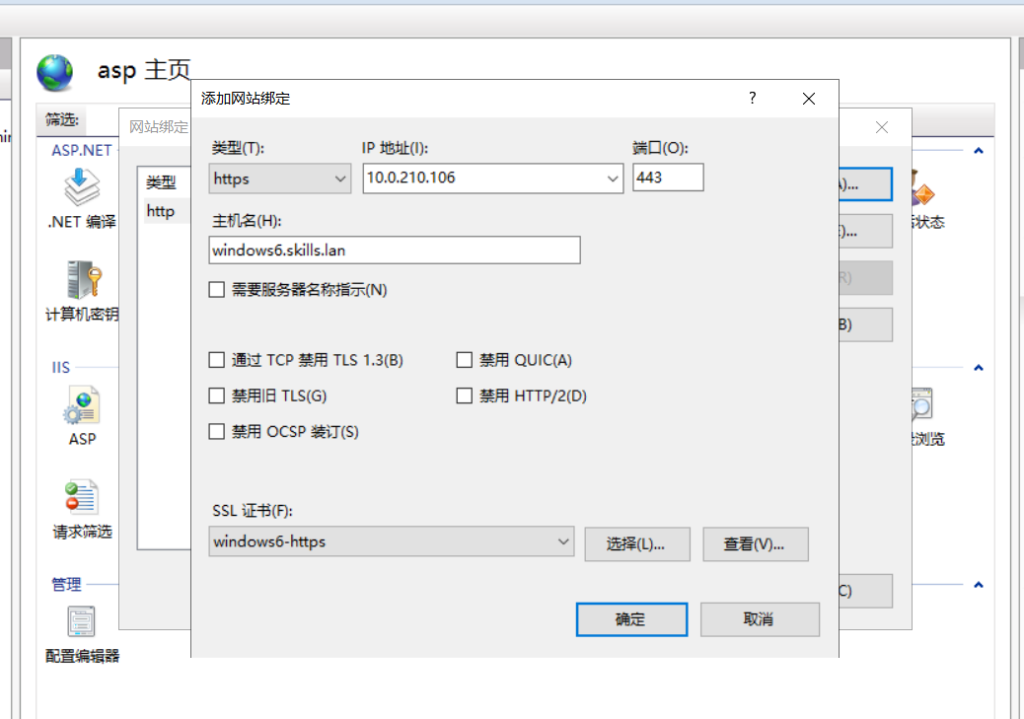
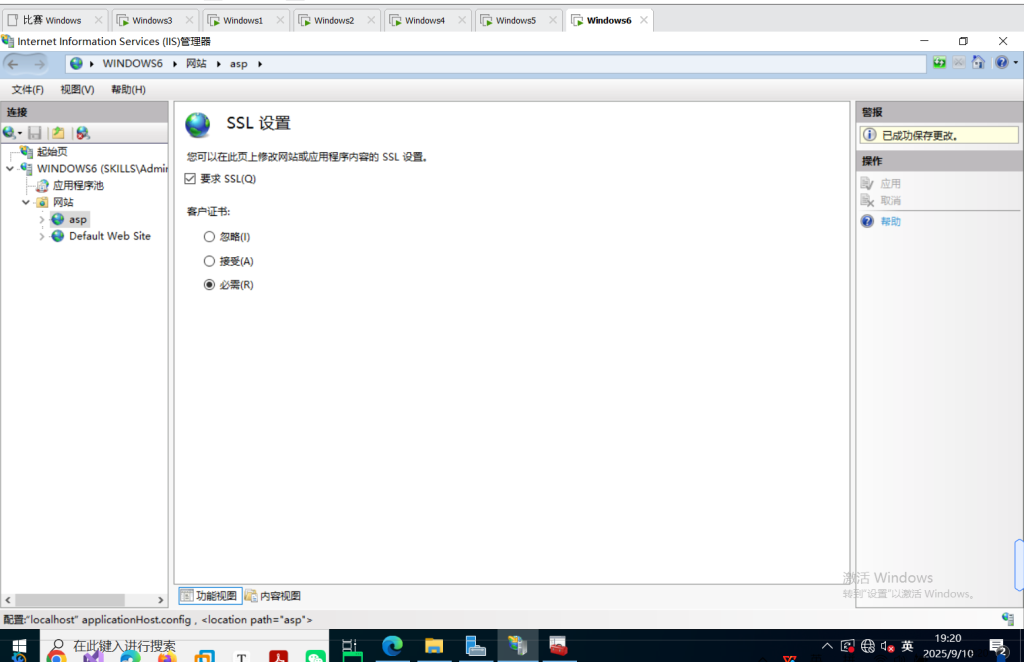
http 和 https 绑定本机与外部通信的IP 地址,仅允许使用域名访问(使用“计算机副本”证书模板)。客户端访问时,必需有 ssl证书(浏览器证书模板为“管理员”)。
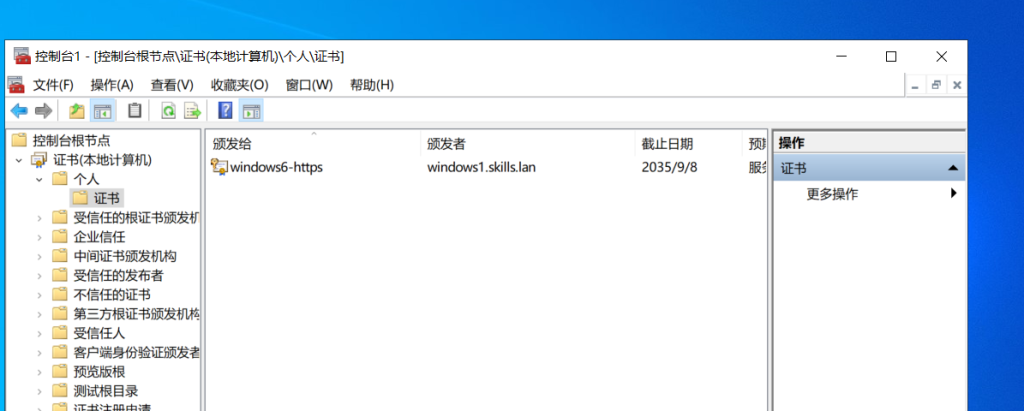
我们先运行打开mmc–添加管理删除单元–证书–添加–计算机账户–证书–个人–申请新证书–由管理员配置–选择计算机副本–配置设置–注册
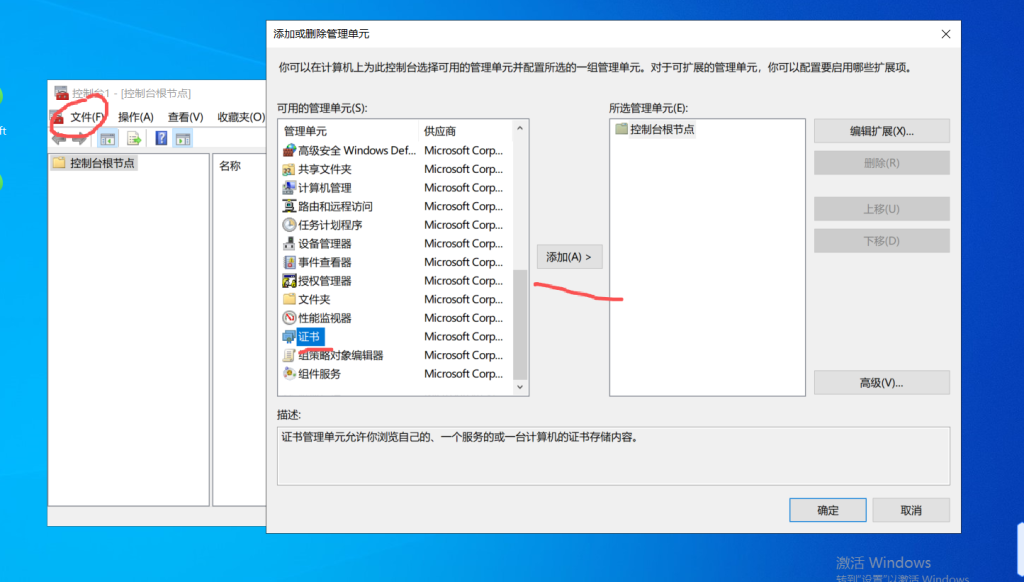
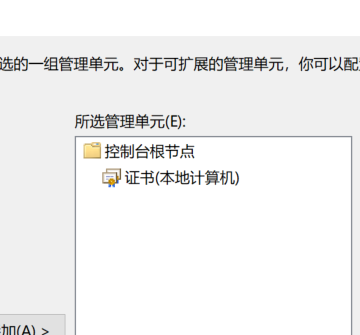
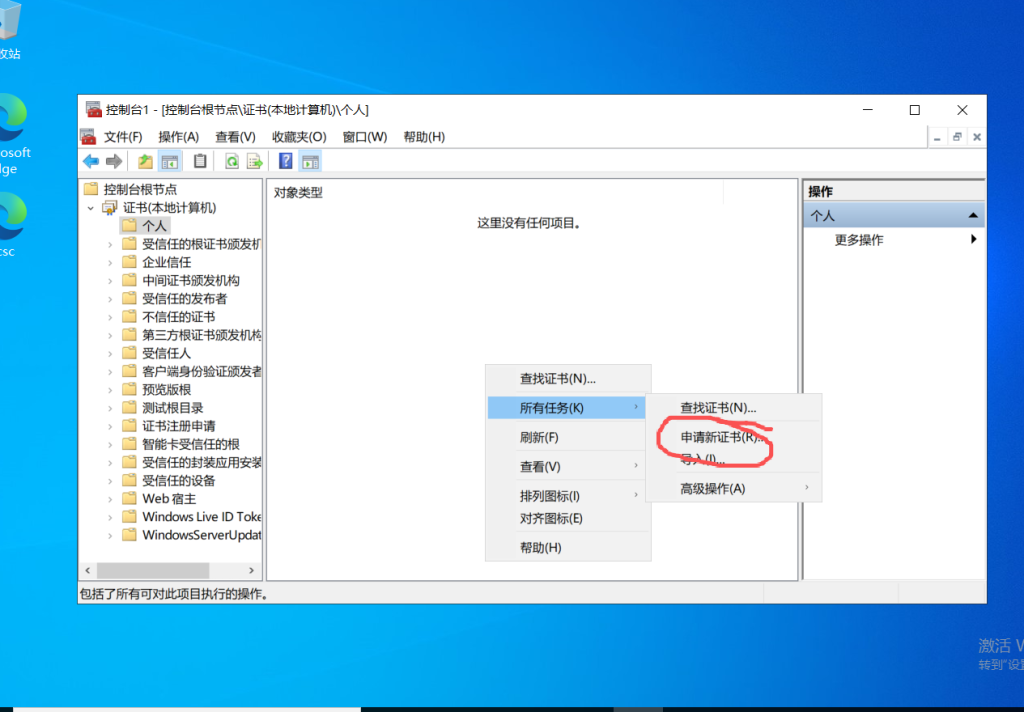
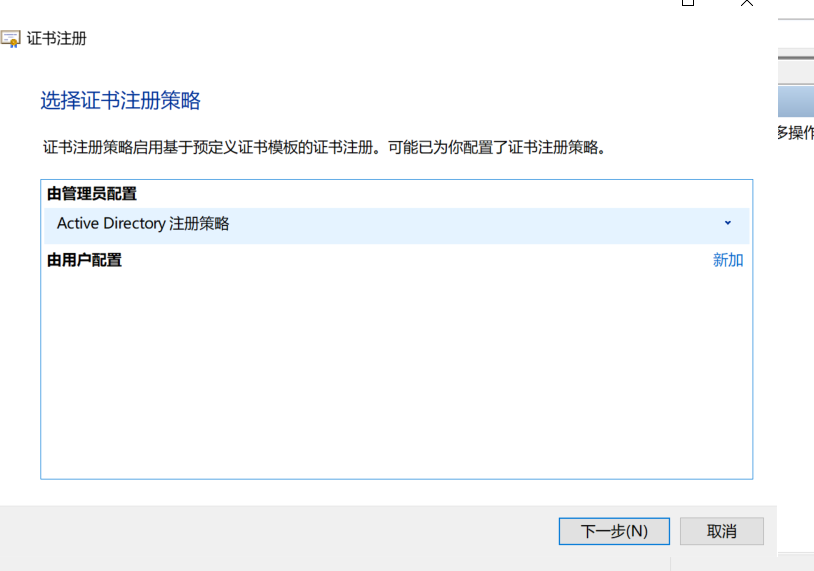
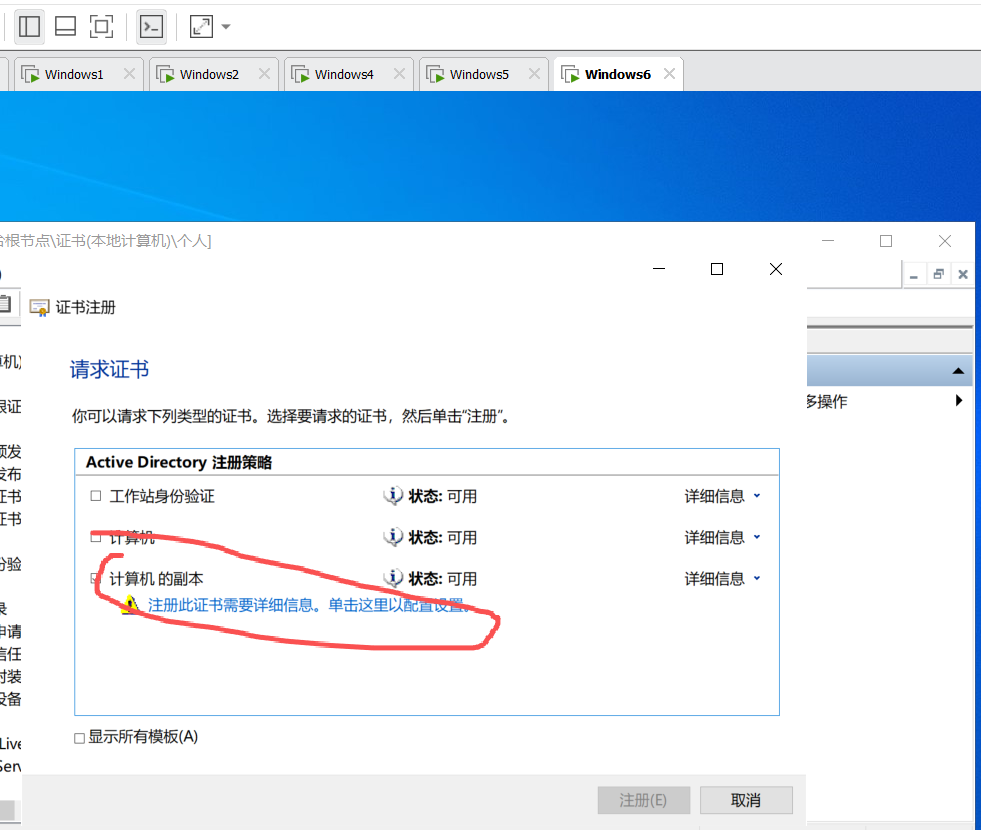
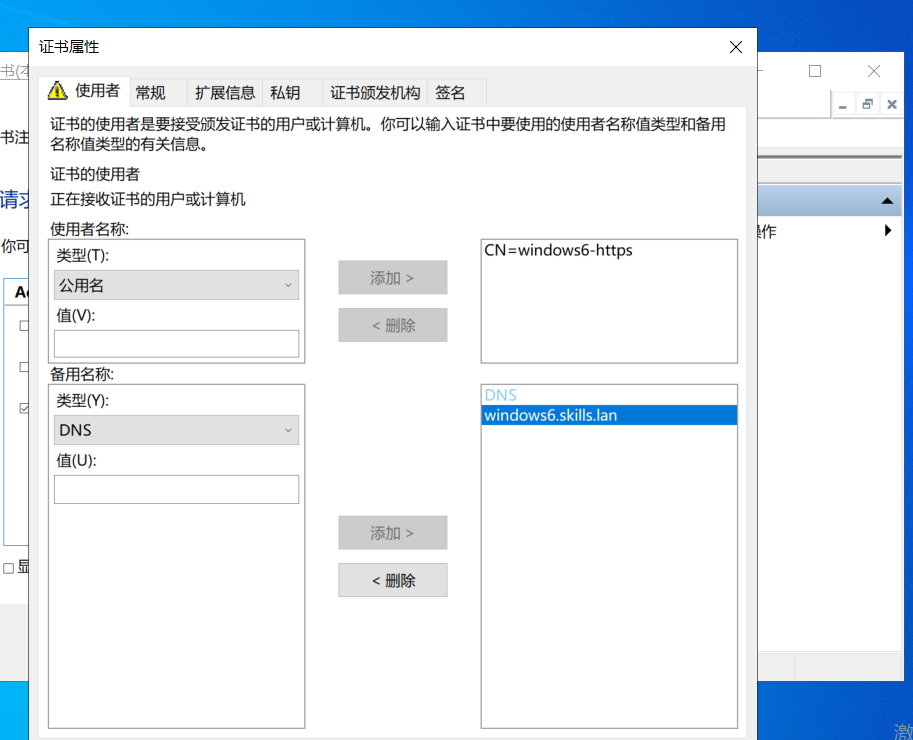
注册完成
我们回到iis中去绑定SSL
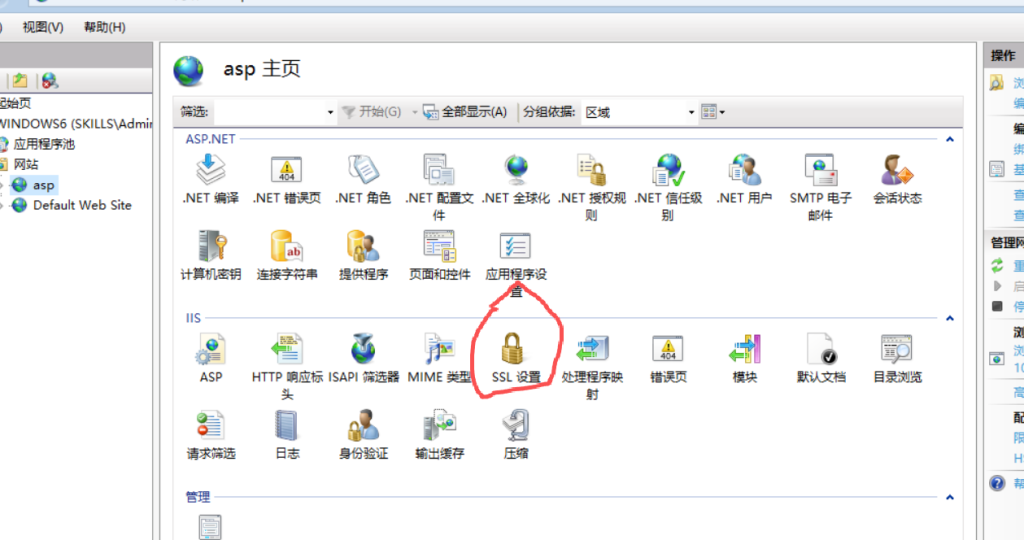
客户端访问时,必需有 SSL 证书(浏览器证书模 板为”管理员”)。
(3)
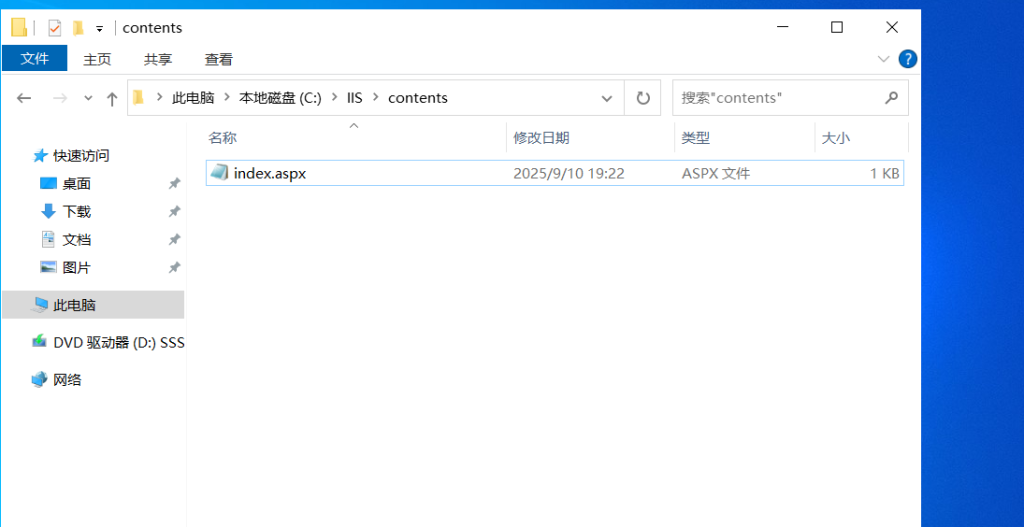
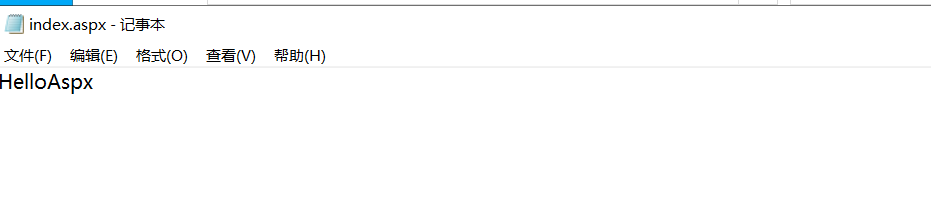
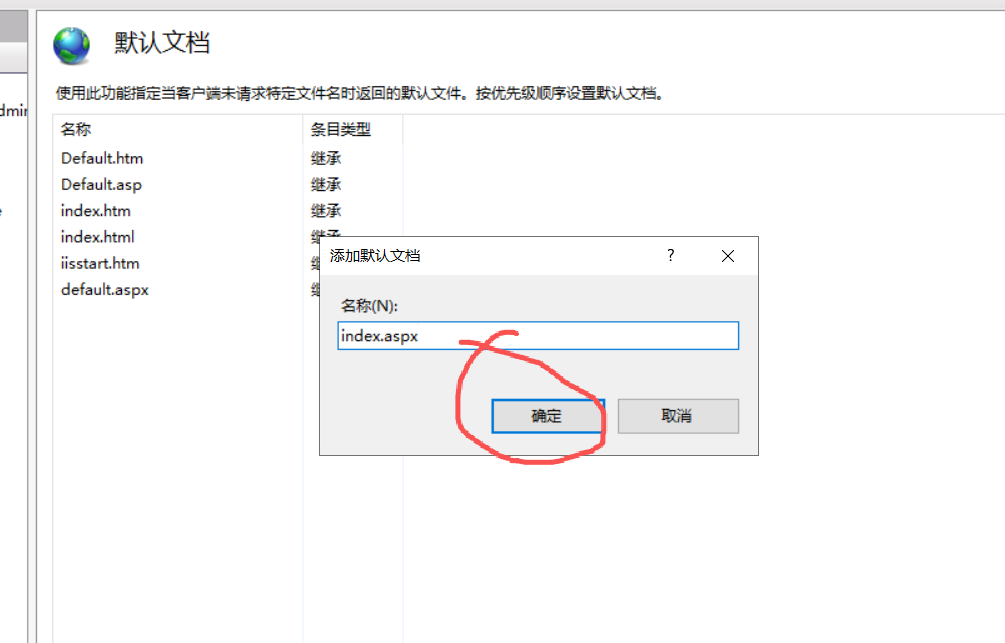
网站目录为 C:iiscontents,默认文档 index.aspx 内容为”HelloAspX”
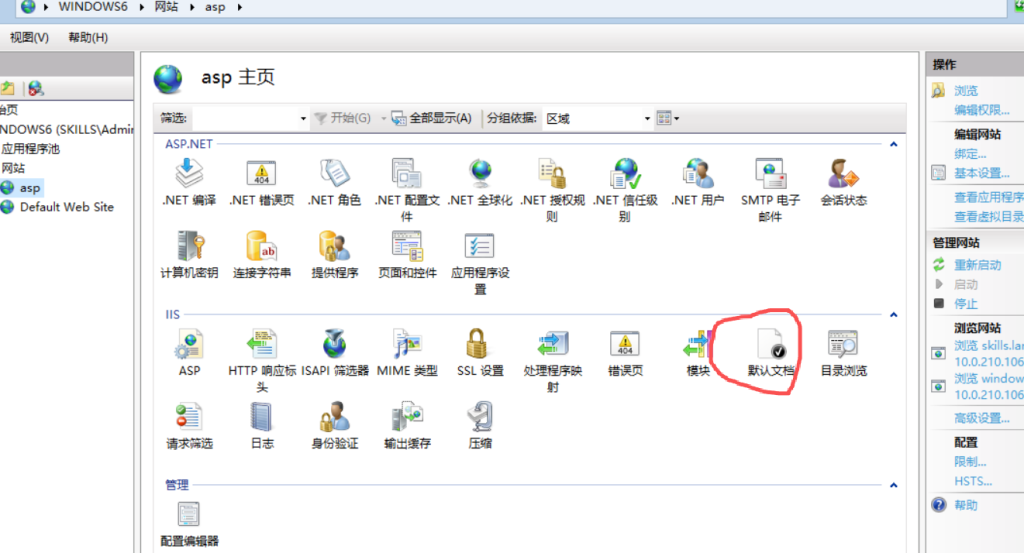
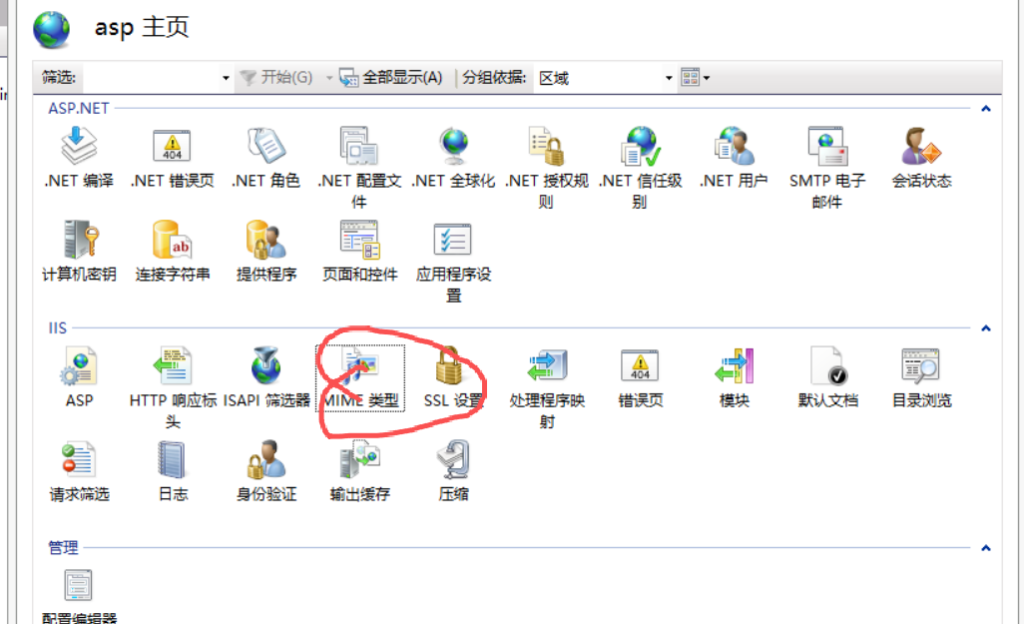
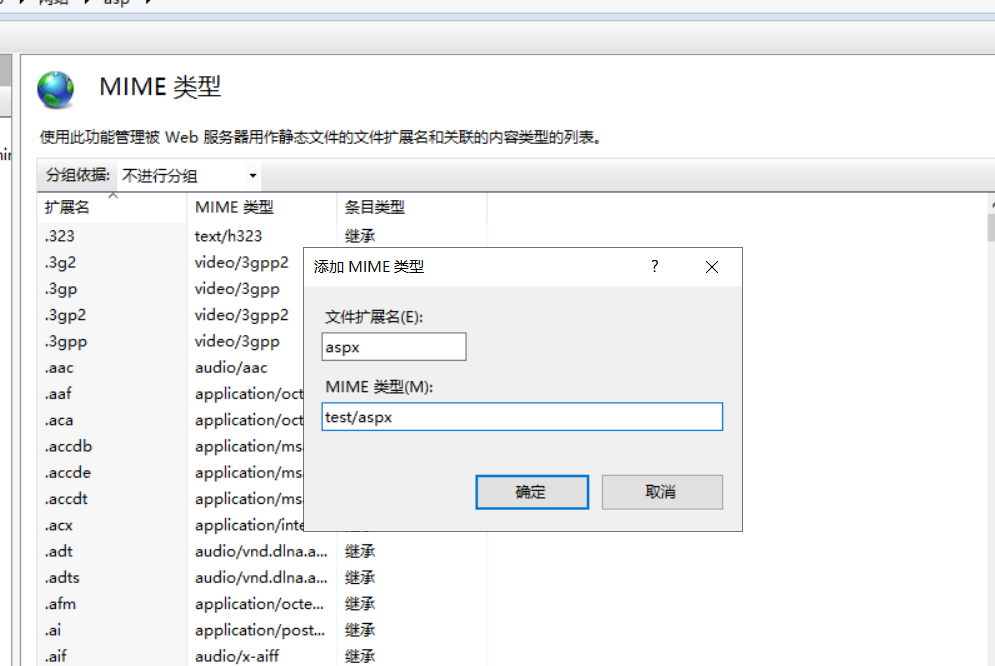
还需要再asp中添加mime类型,
(4)
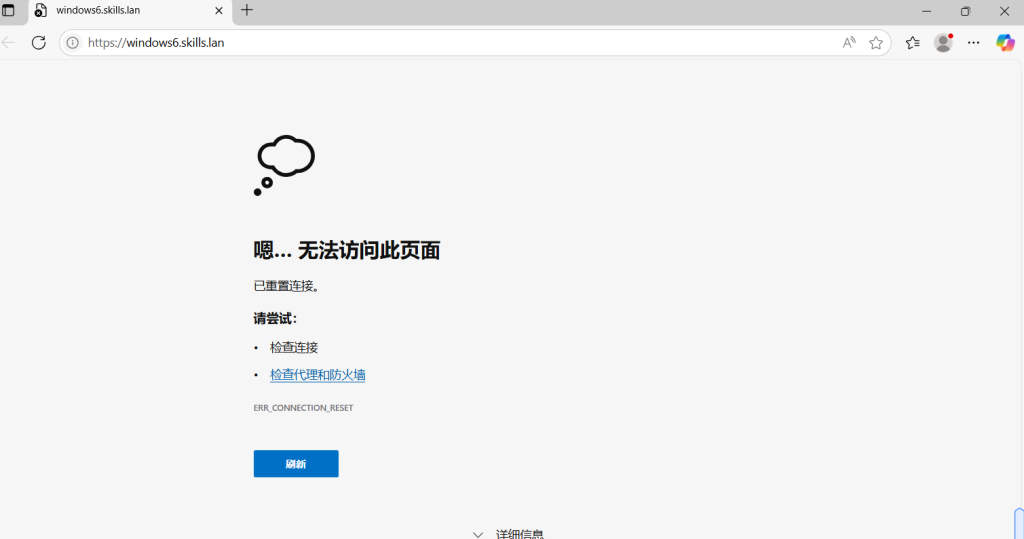
使用 windows5 测试。
无法访问
在windws1中修改证书模板
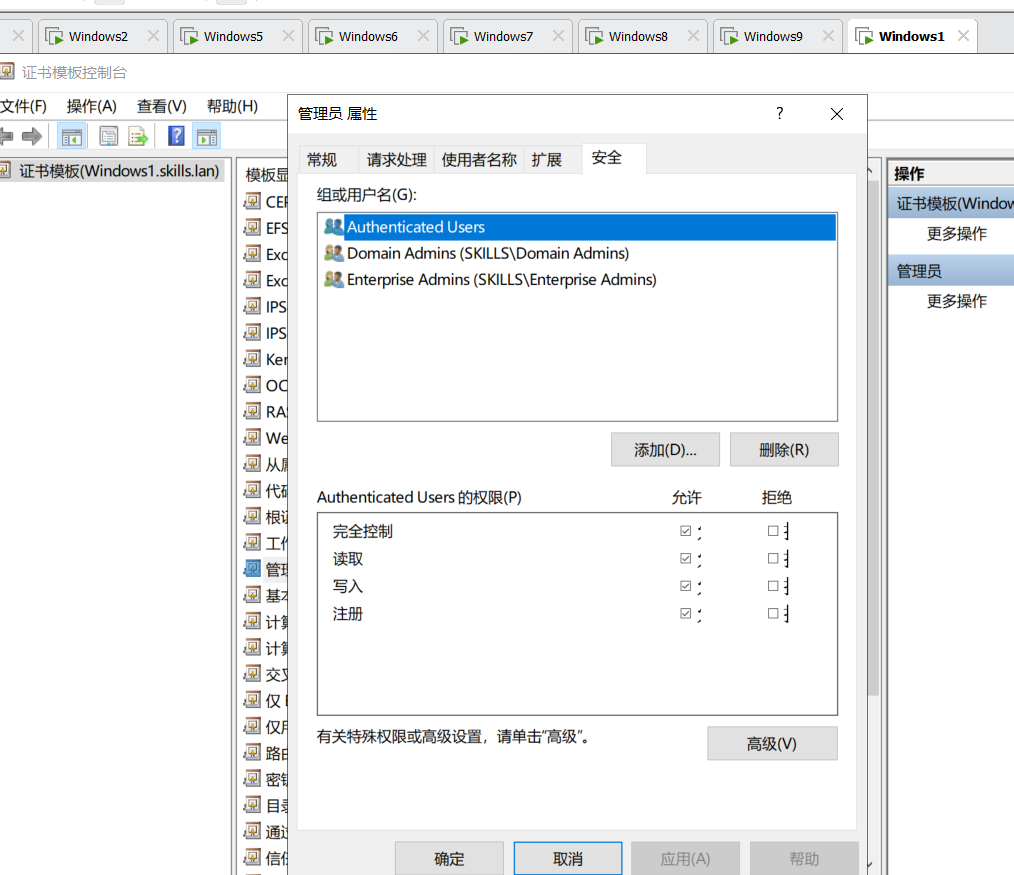
把原来的管理员证书删了添加原来修改过的
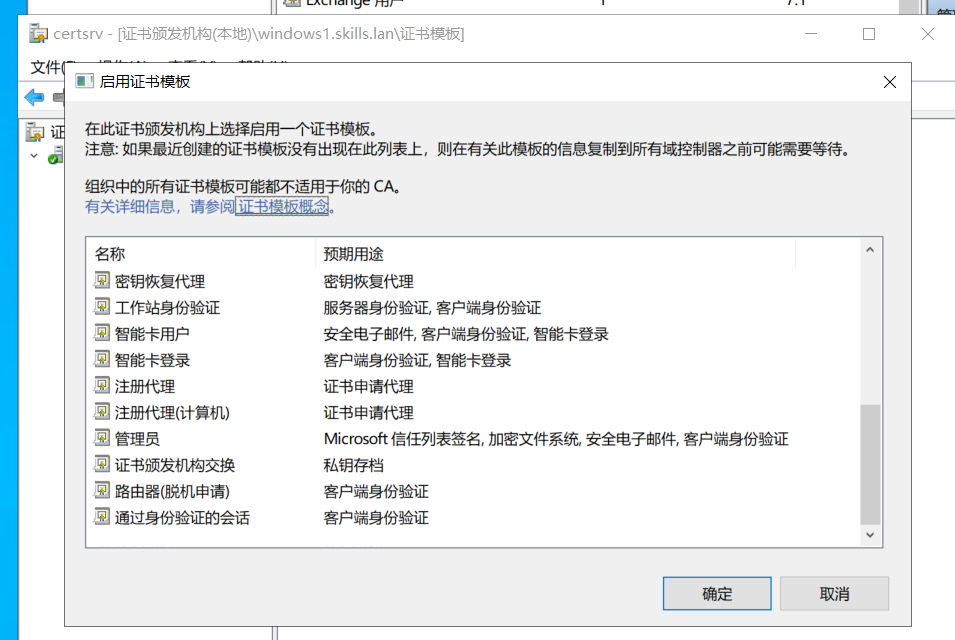
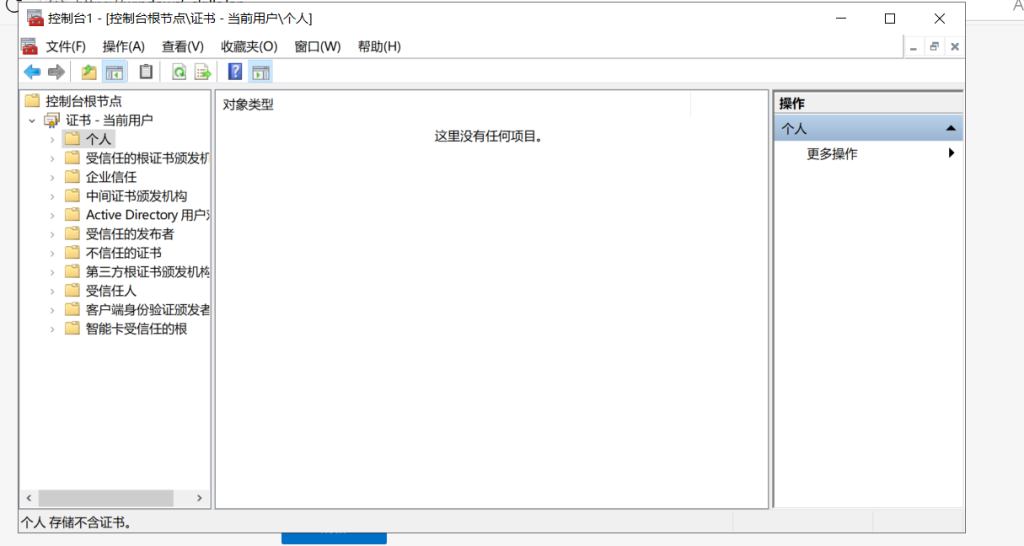
这里报错没有权限,原因是我们没有SSL证书,我们需要去申请一张
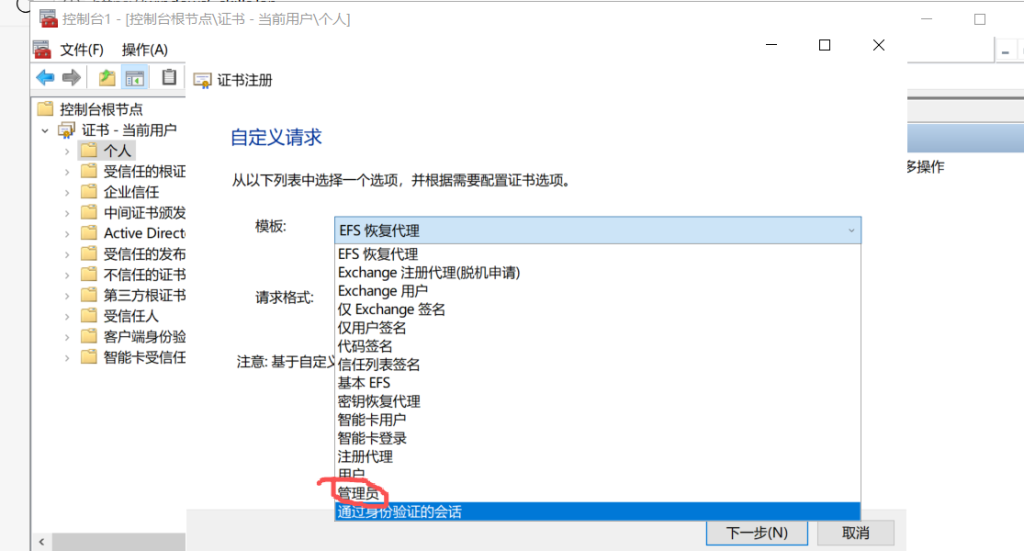
打开mmc,然后添加删除管理单元–证书–我的用户账户–完成–个人–所有任务–高级操作–创建自定义请求–管理员
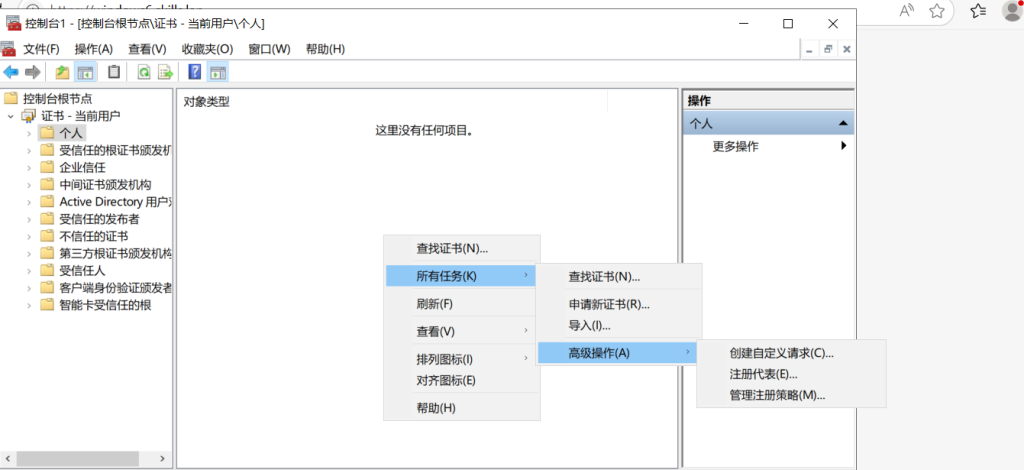
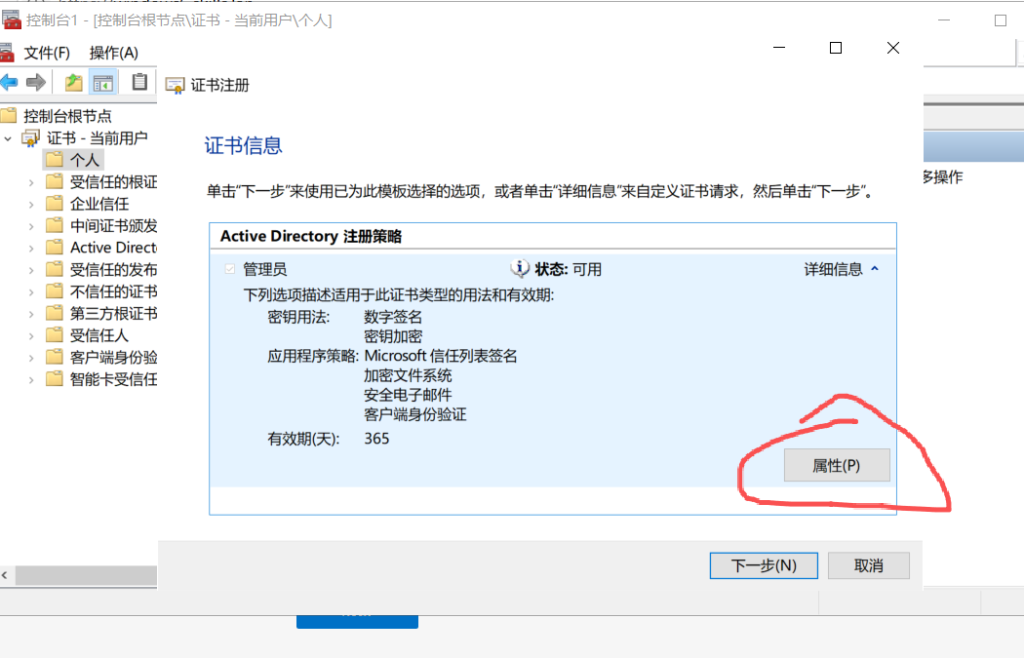
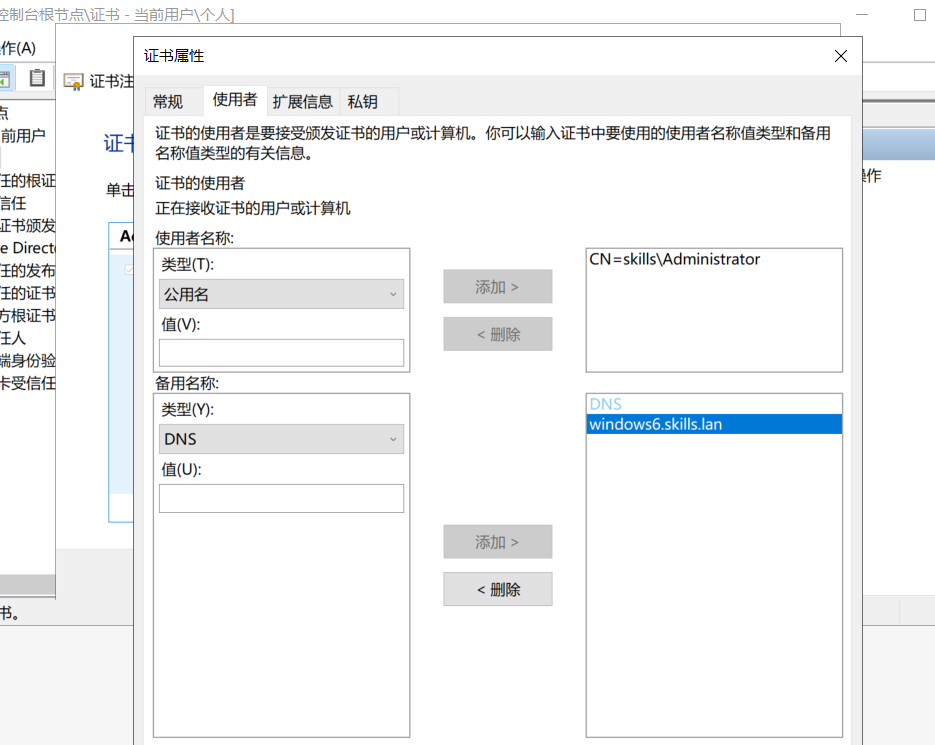
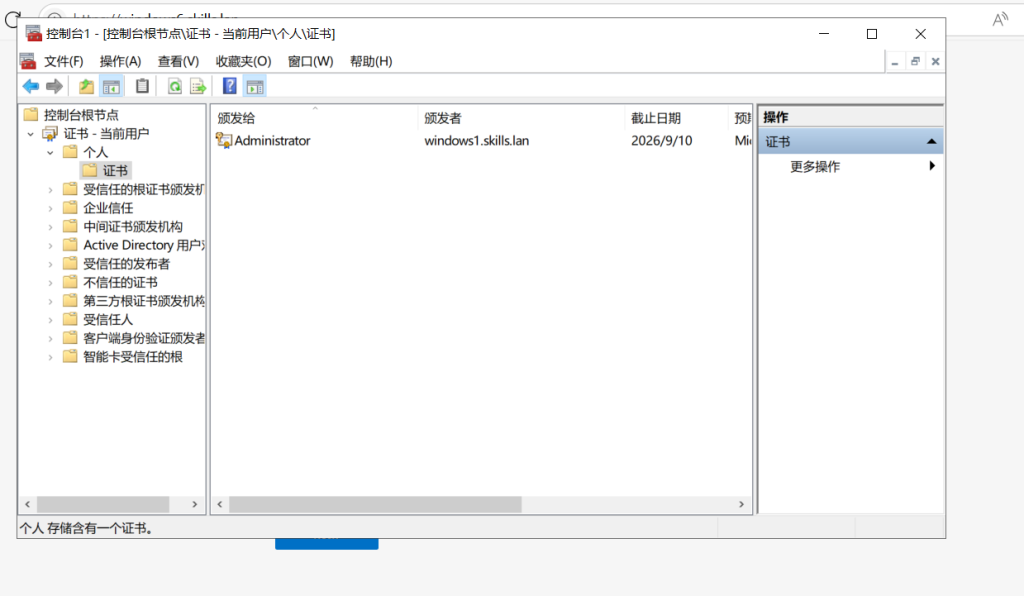
或者–所有任务–申请新证书–管理员–详细信息–属性
6.FTP 服务
(1)
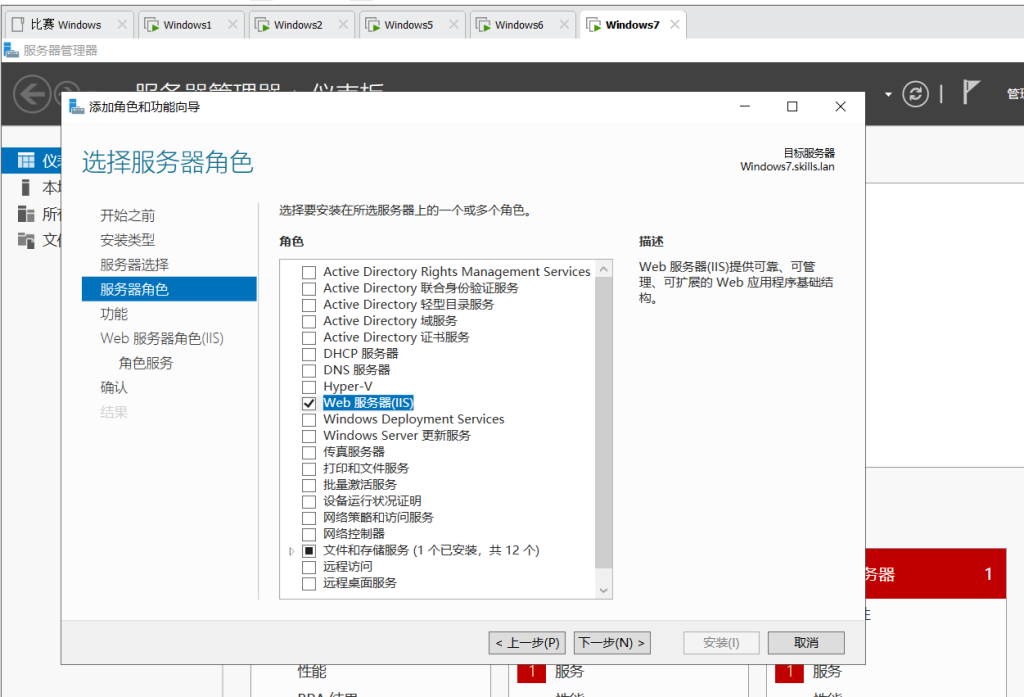
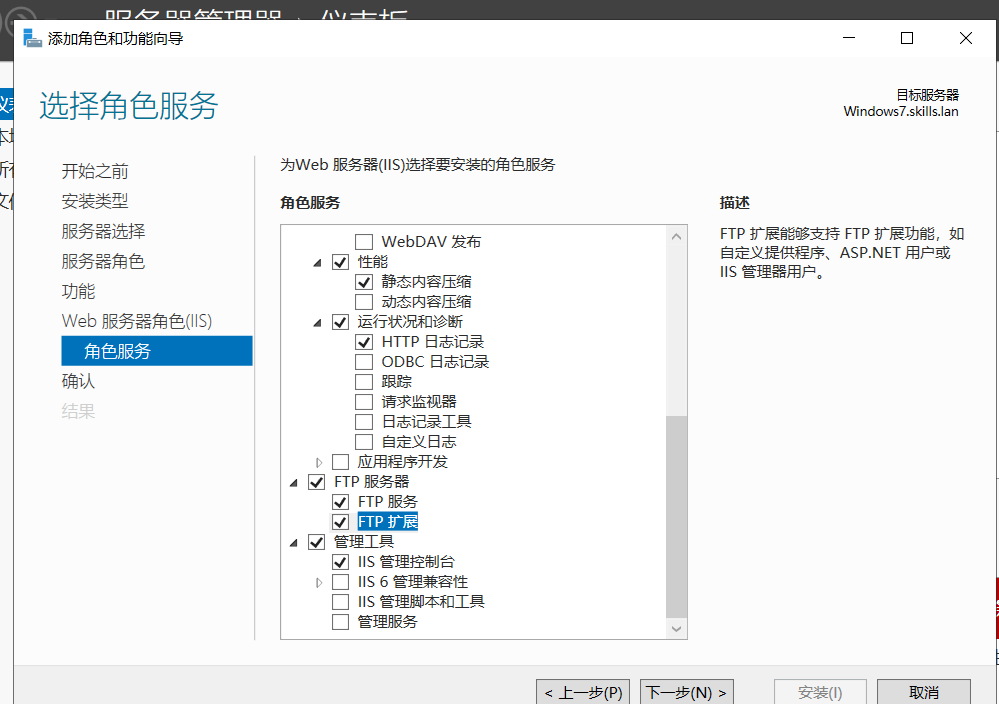
把 windows7 配置为 FTP 服务器,FTP 站点名称为 ftp,站点绑定本机IP 地址,站点根目录为C:ftp。
安装服务
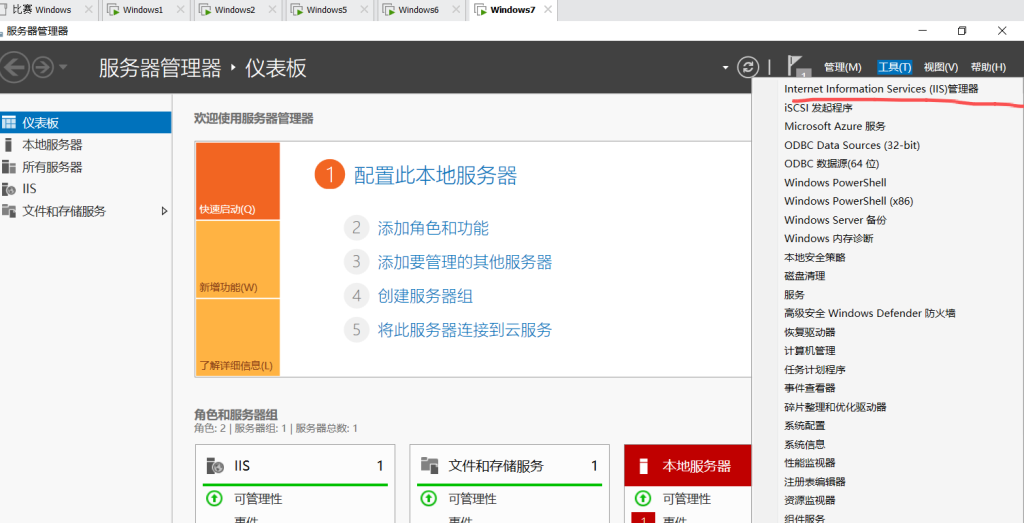
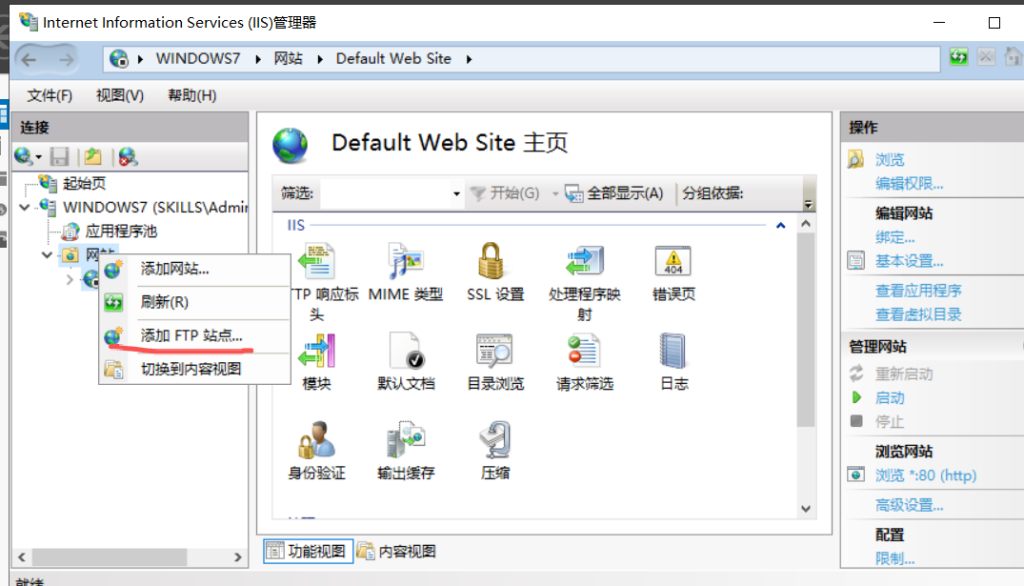
添加目录
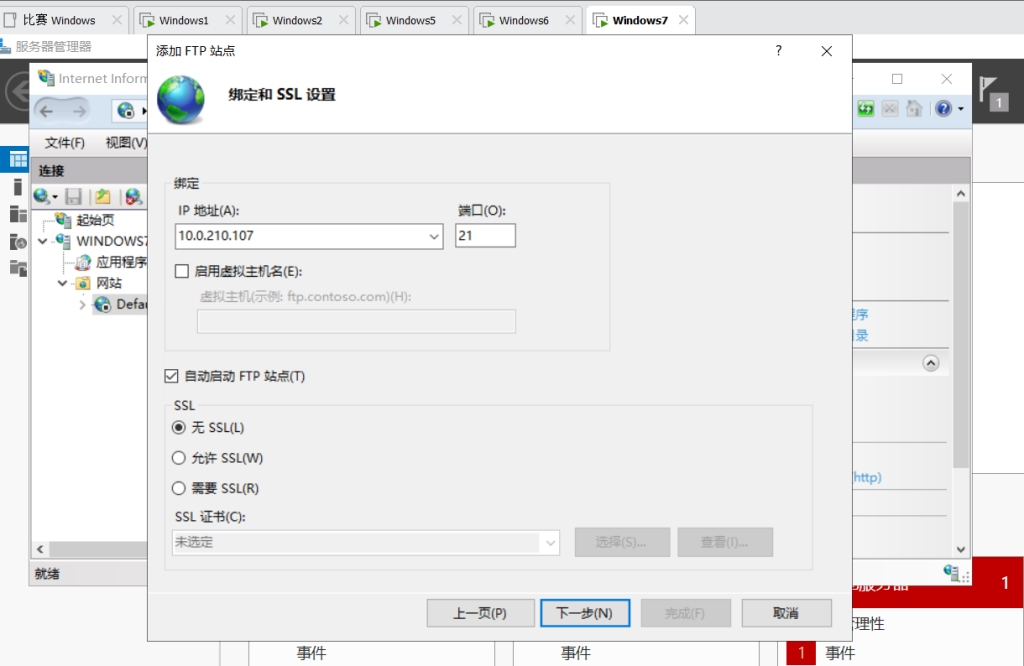
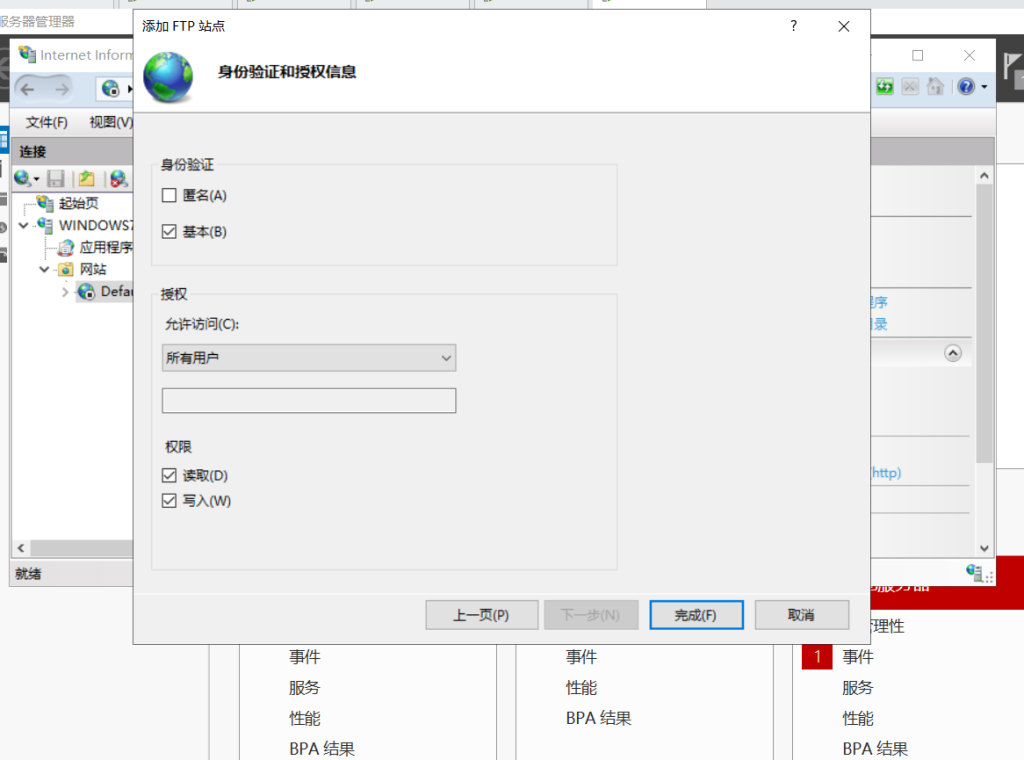
(2)
站点通过 Active Directory隔离用户,用户目录为 C:ftp,用户目录名称与用户名相同,使用manager00 和manager01 测试。
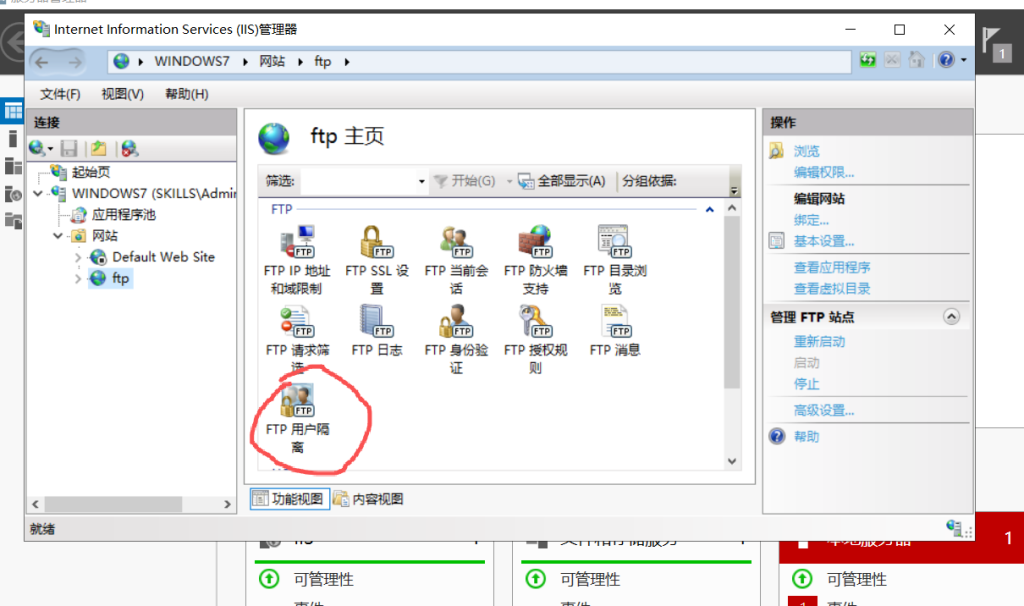
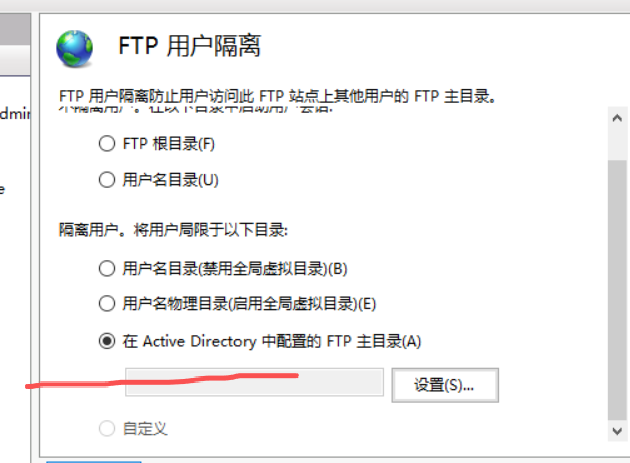
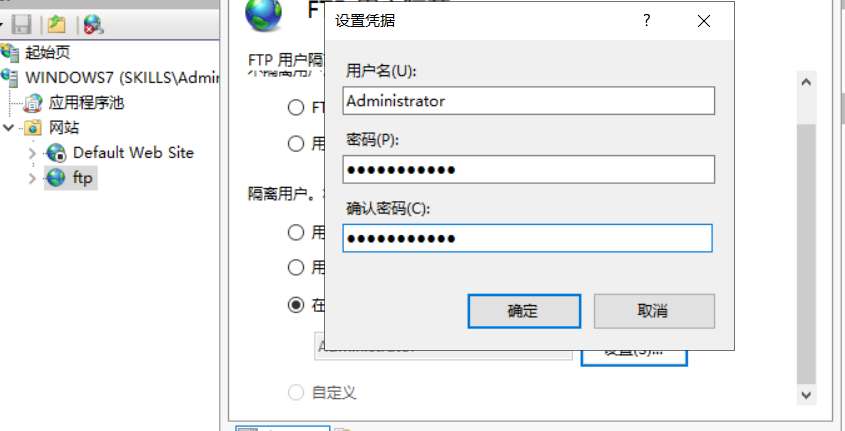
用户名设置:
Administrator
密码:
Admin@123
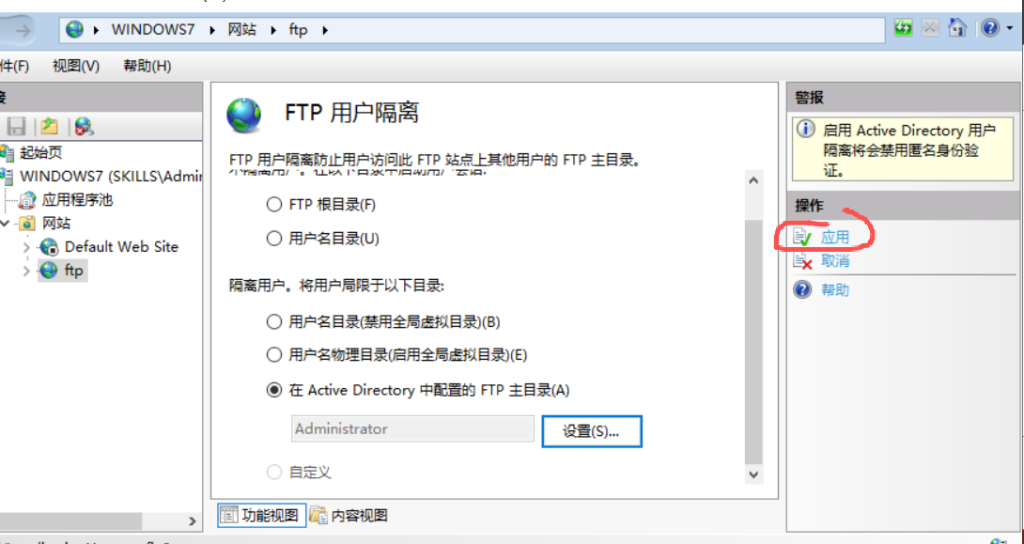
设置完成后点击应用
然后创建以用户名为文件的名字
然后因为这个题有问题在2.(7)的问题中说话有问题manager01-manager03 我以为从01-20创建的用户,题目没有说清楚
所以这里用01和02来测试
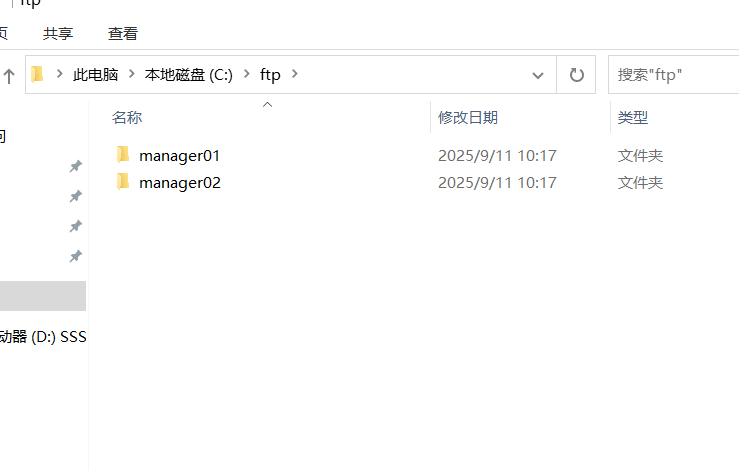
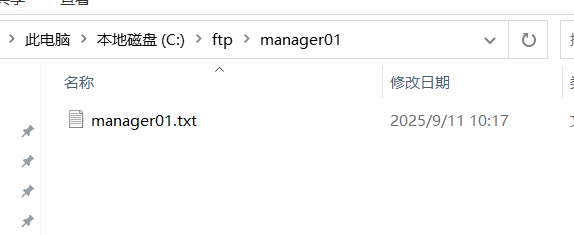
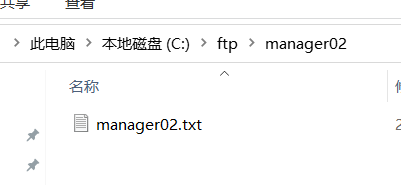
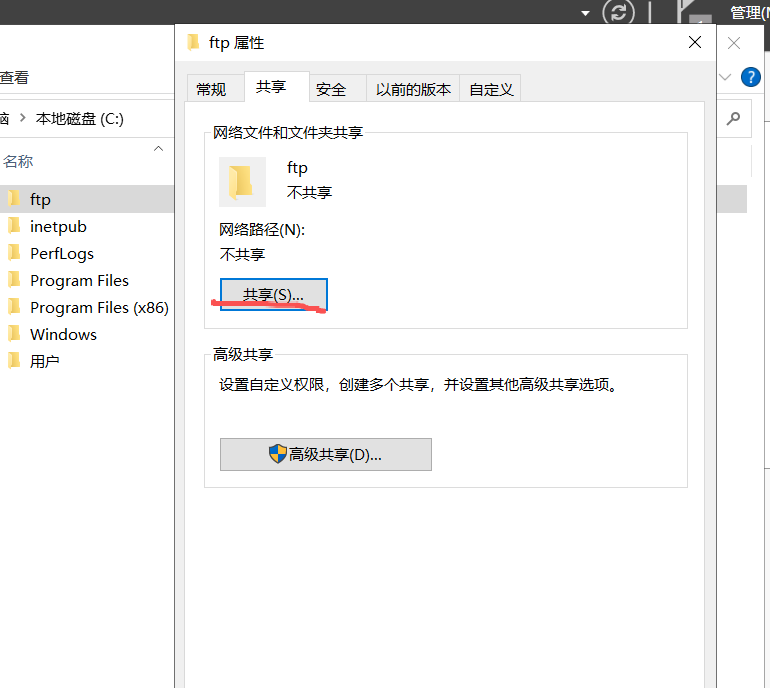
右键ftp属性 文件夹共享
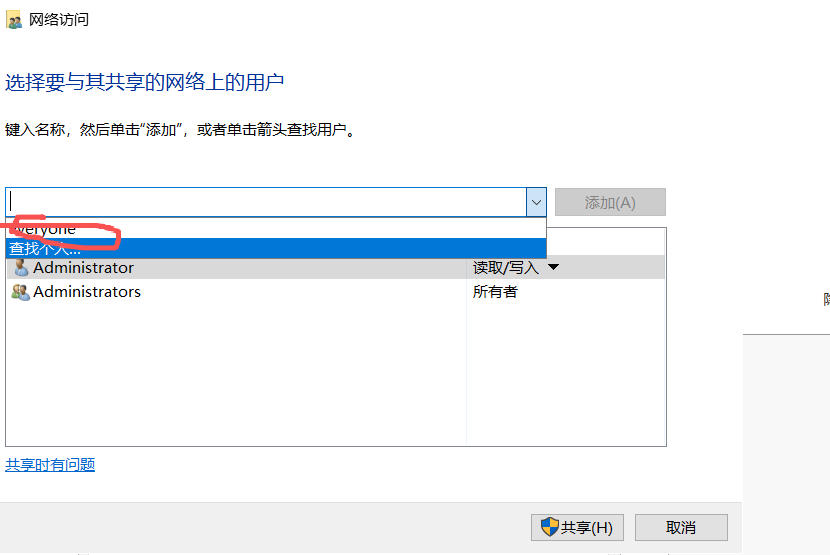
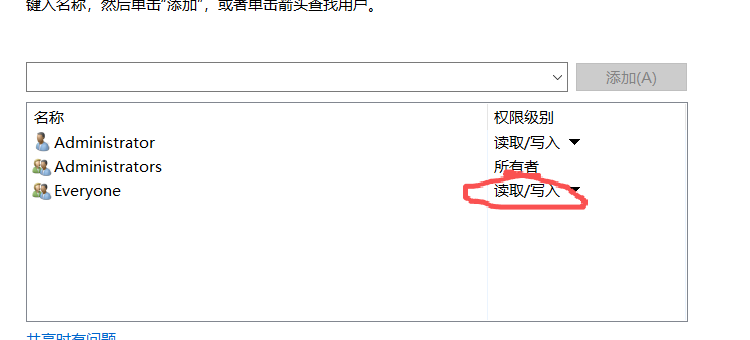
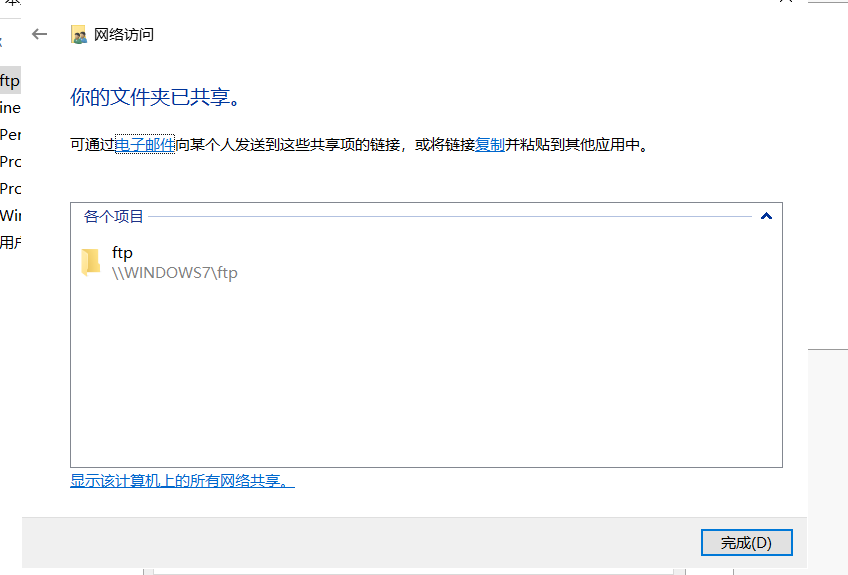
打开Windows1中打开 Active Directory 用户和计算机
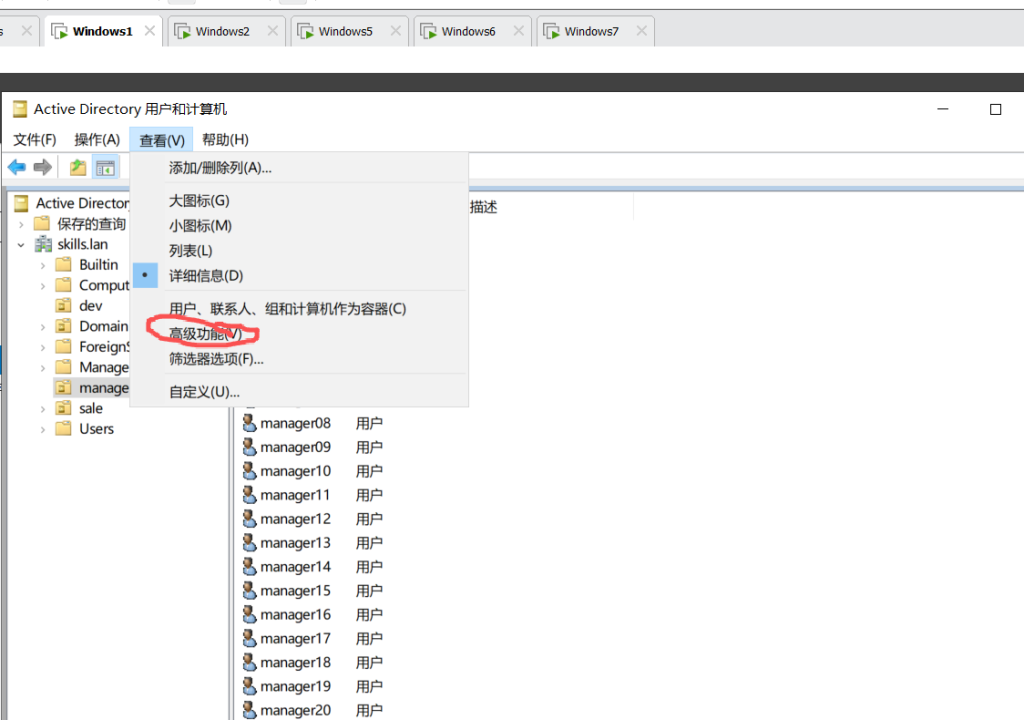

进入属性编辑器
找到ftpRoot
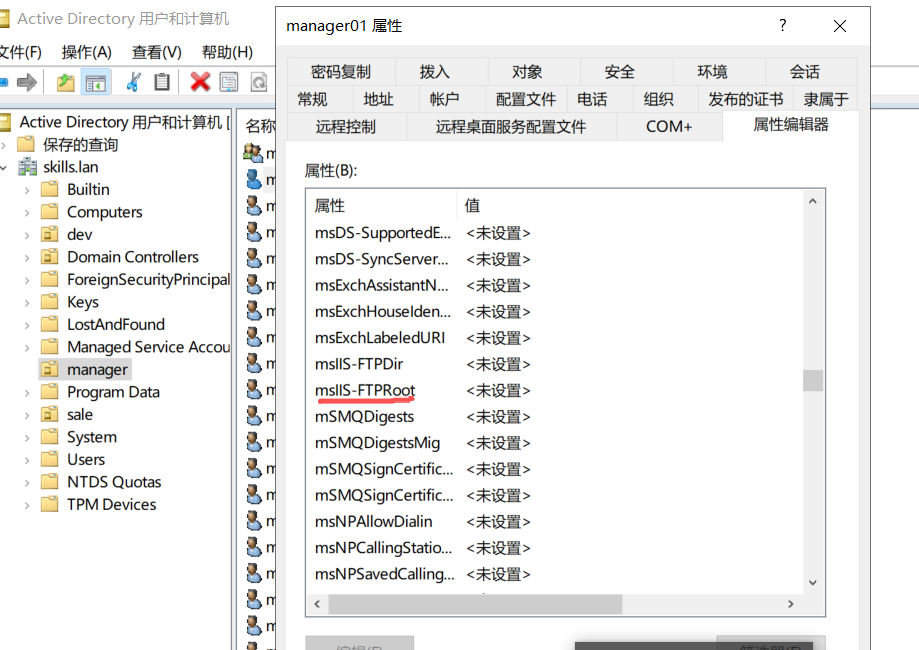
设置你的计算机名字和主目录和文件夹
\windows7ftp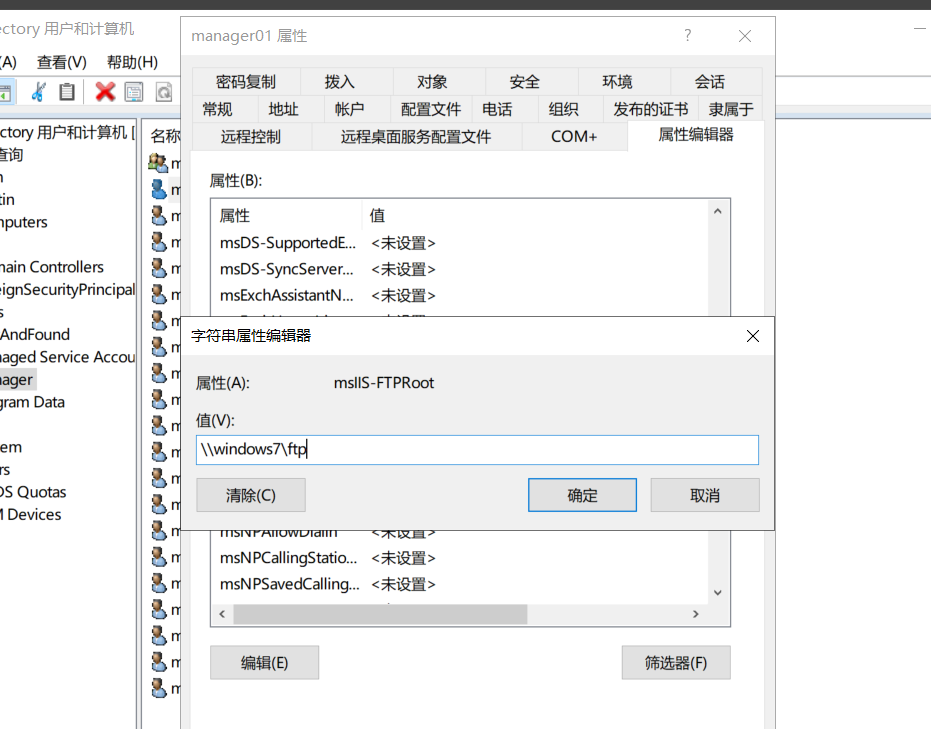
然后设置用户的目录
msllS-FTPDir
manager01
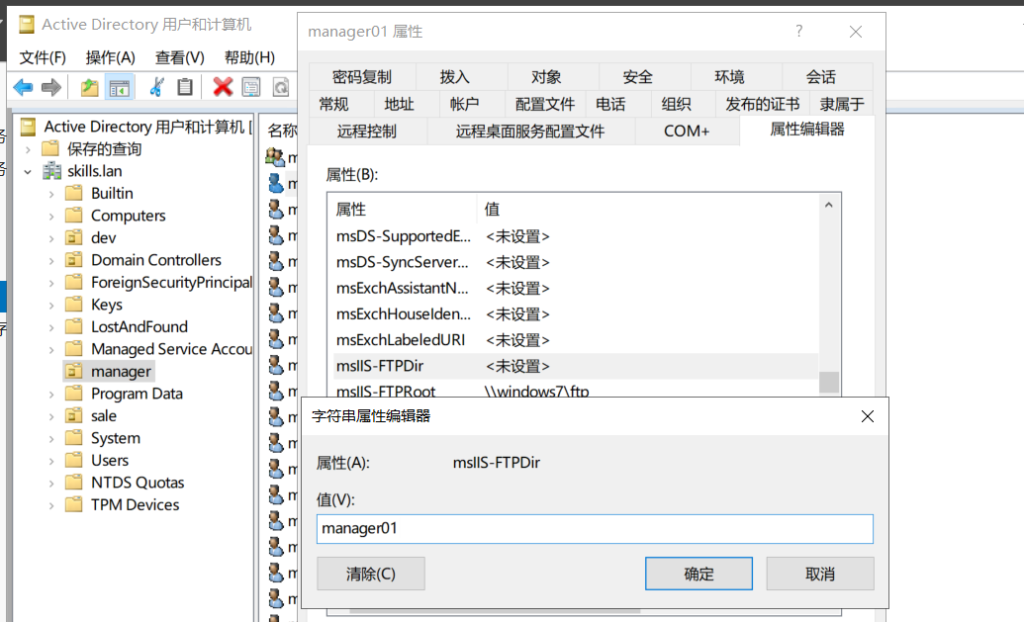
然后manager02也是一样的
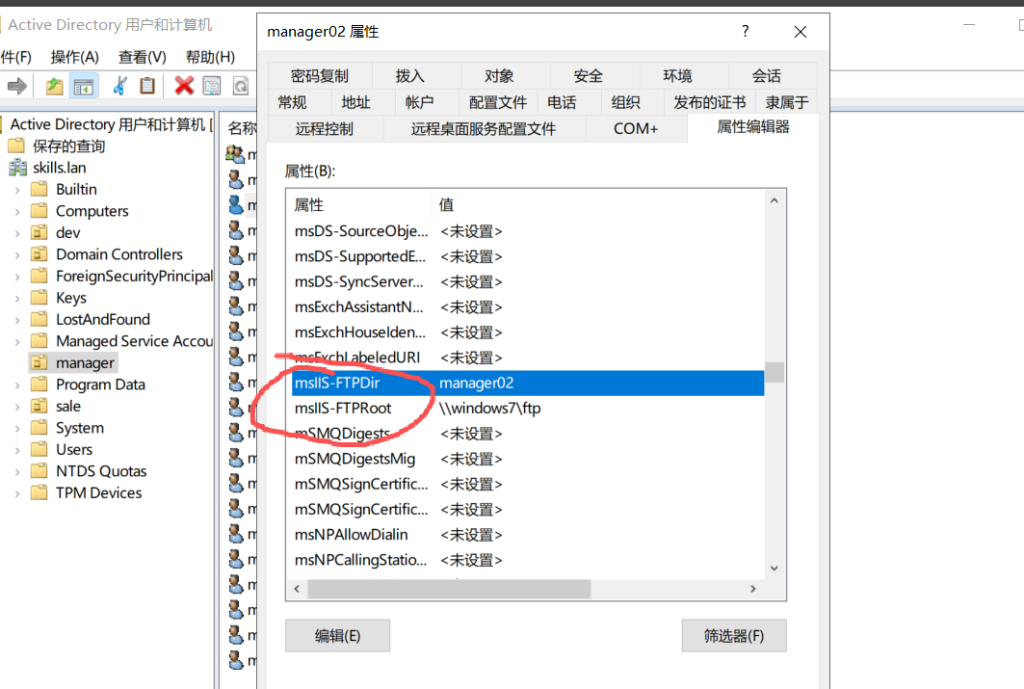
然后重启Windows7
Windows1来测试
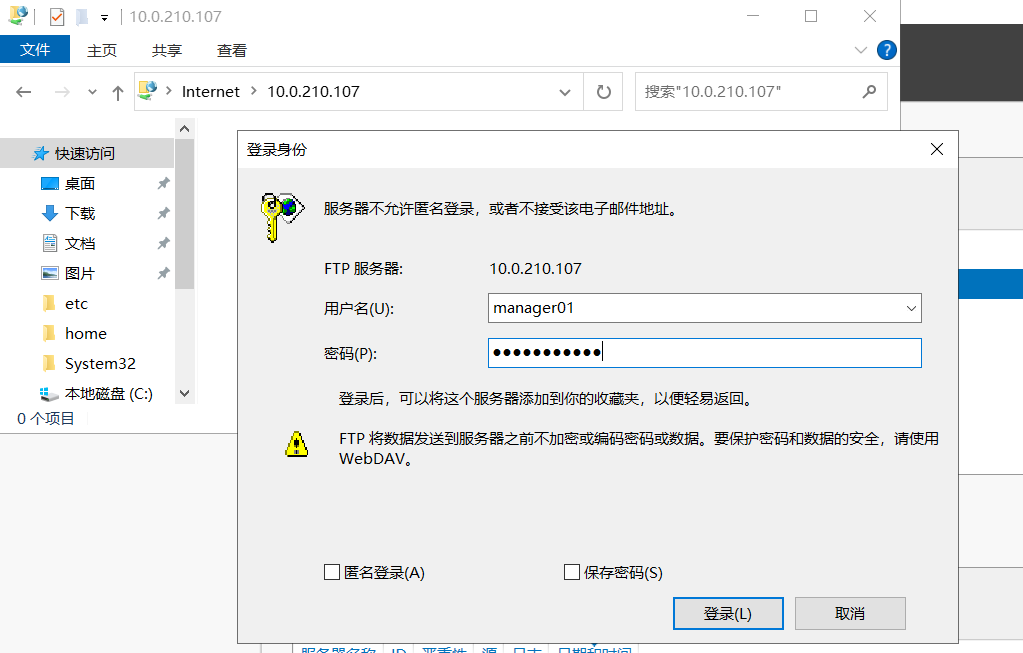
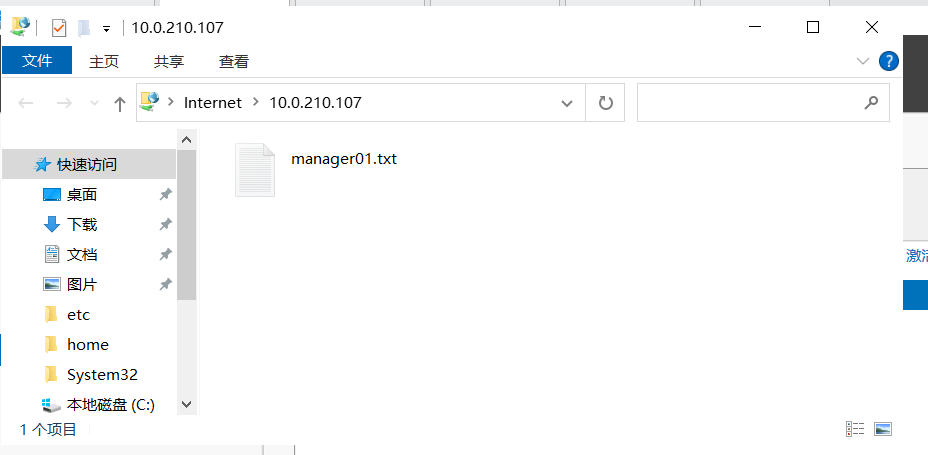
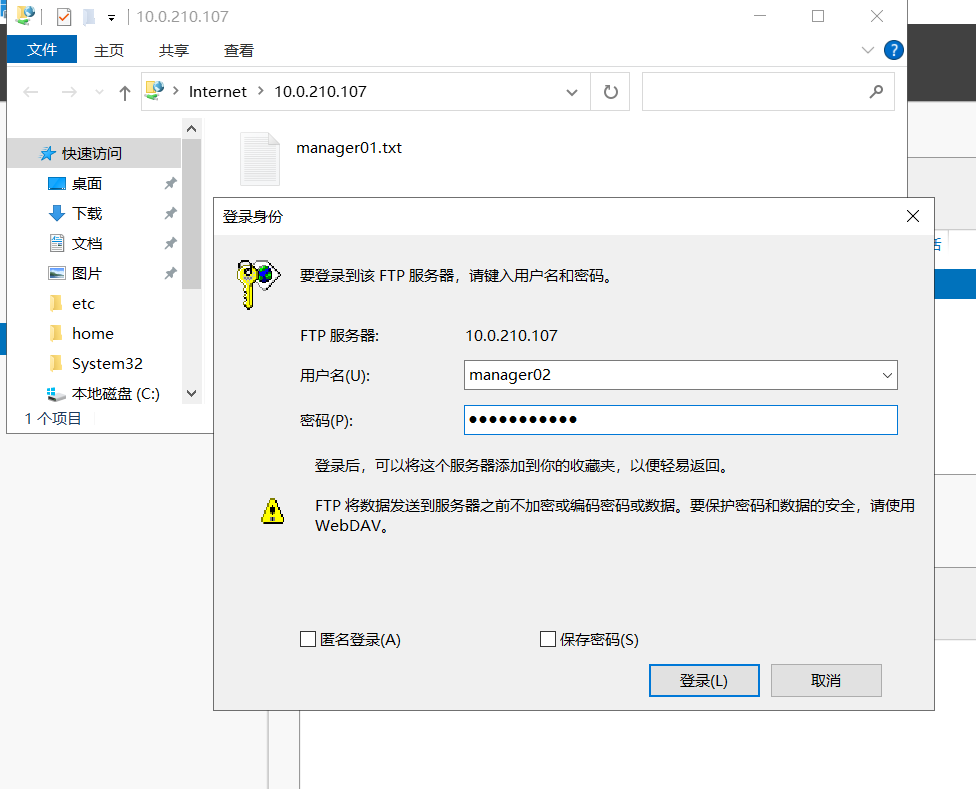
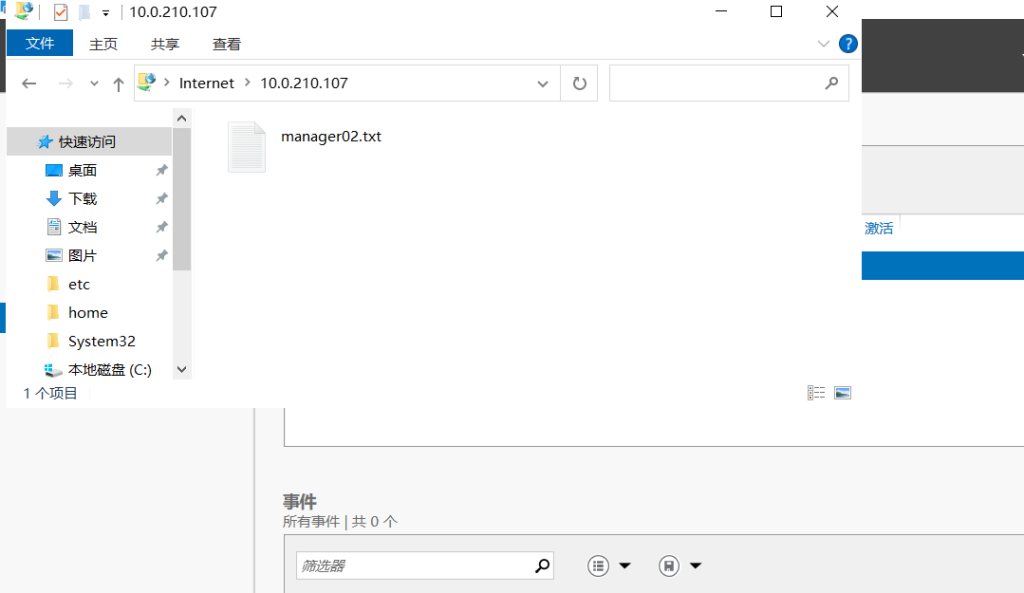
完成
7.NLB 服务
(1)
配置 windows8和 windows9 为 NLB 服务器。
安装 NLB 功能
打开 服务器管理器 → 添加角色和功能 → 选择 网络负载平衡 → 安装。
win8和win9安装一下
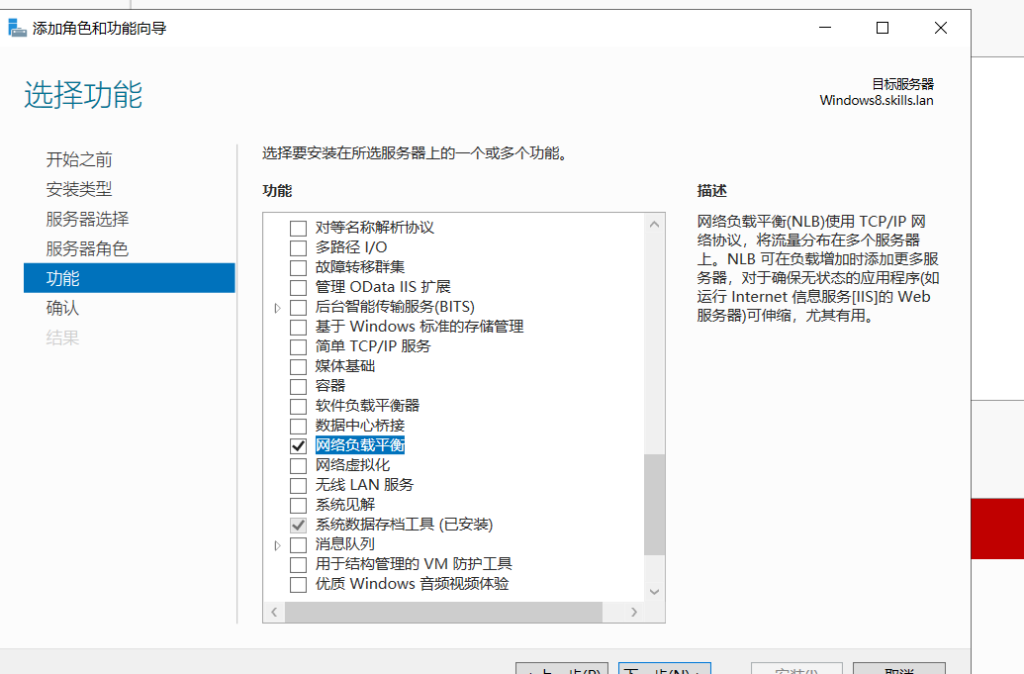
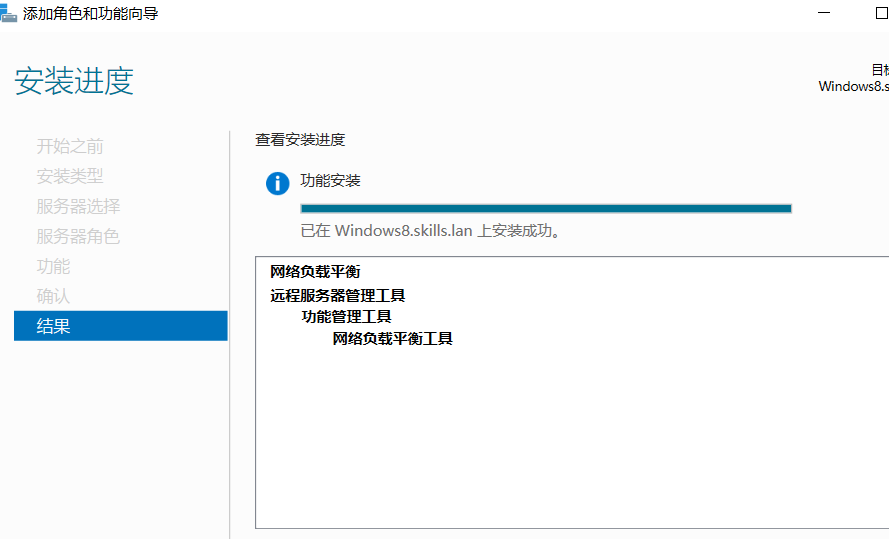
(2)
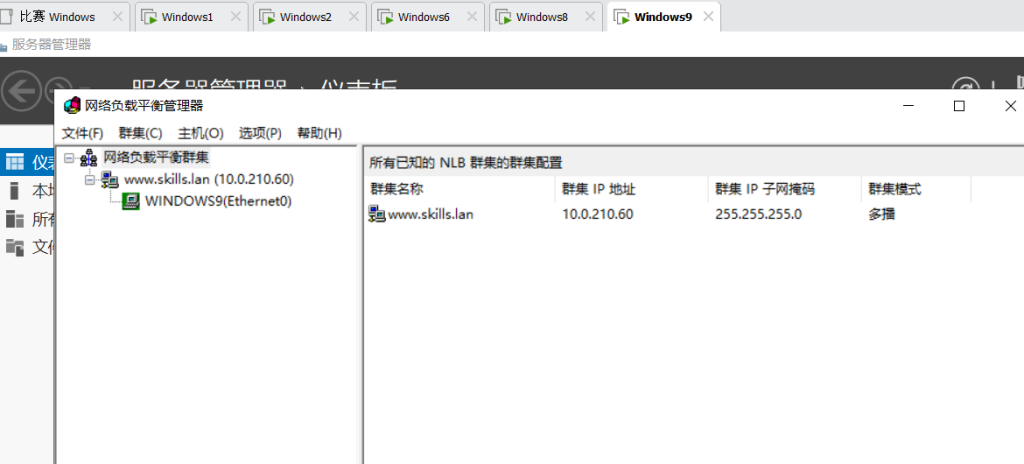
windows8 群集优先级为1,windows9 群集优先级为 2,群集IPv4地址为 10.0.210.60/24,群集名称为 www.skills.lan,采用多播方式
打开网络负载平衡管理器
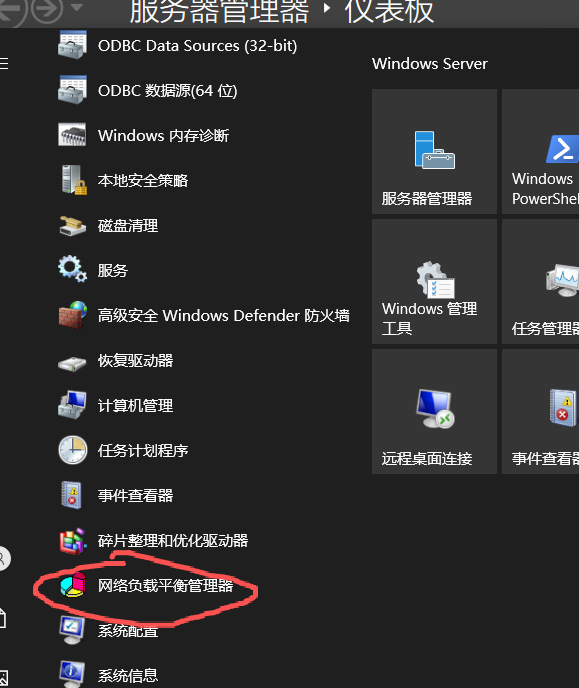
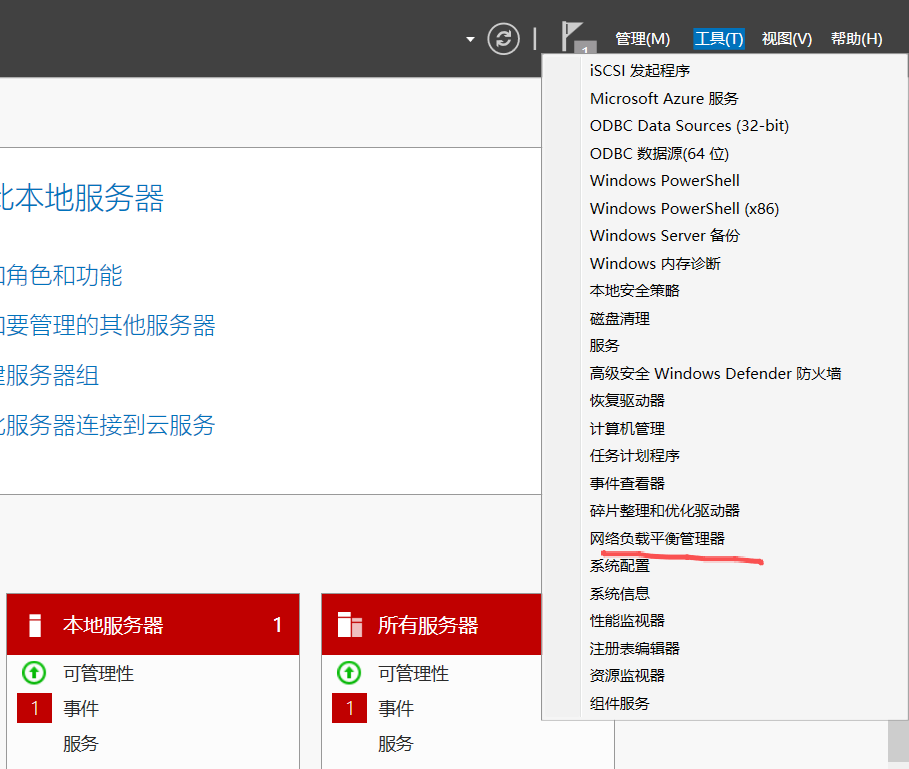
右键单击「网络负载平衡群集」→「新建群集」
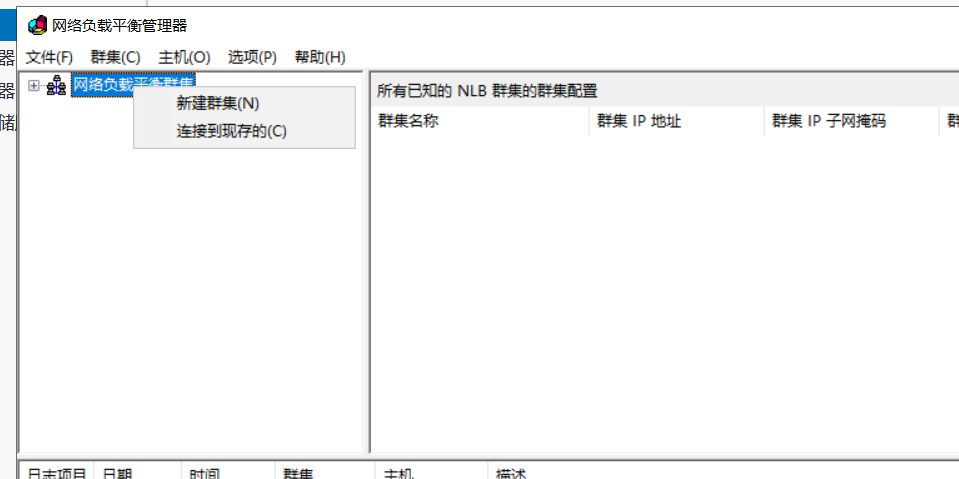
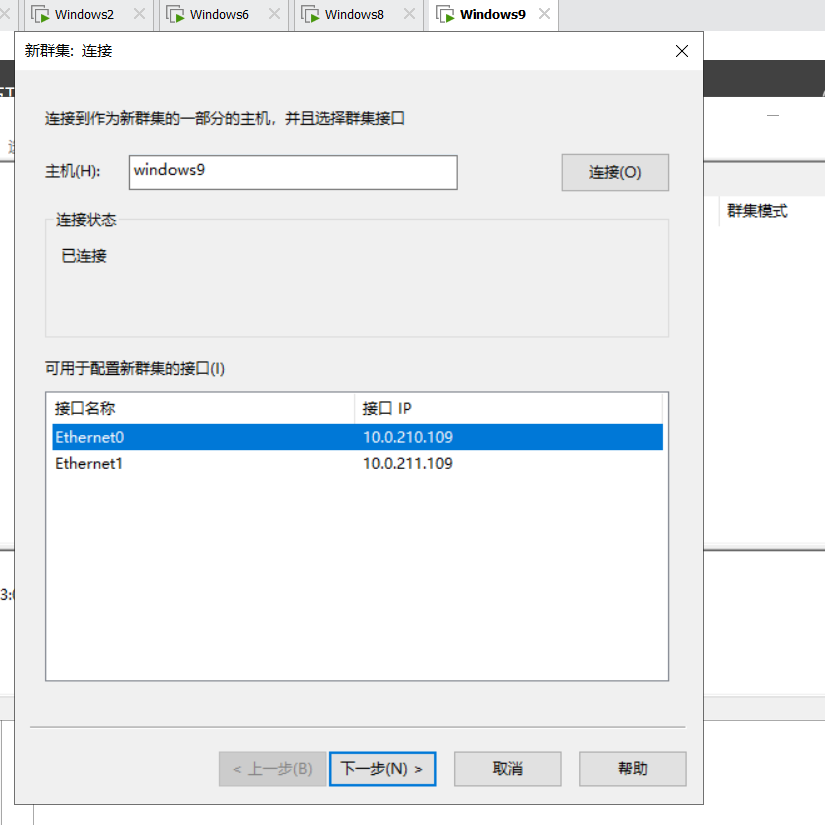
输入 Windows 8 的主机名 → 点击「连接」
选择要用于 NLB 的网络接口(10.0.210.108 所在的接口)
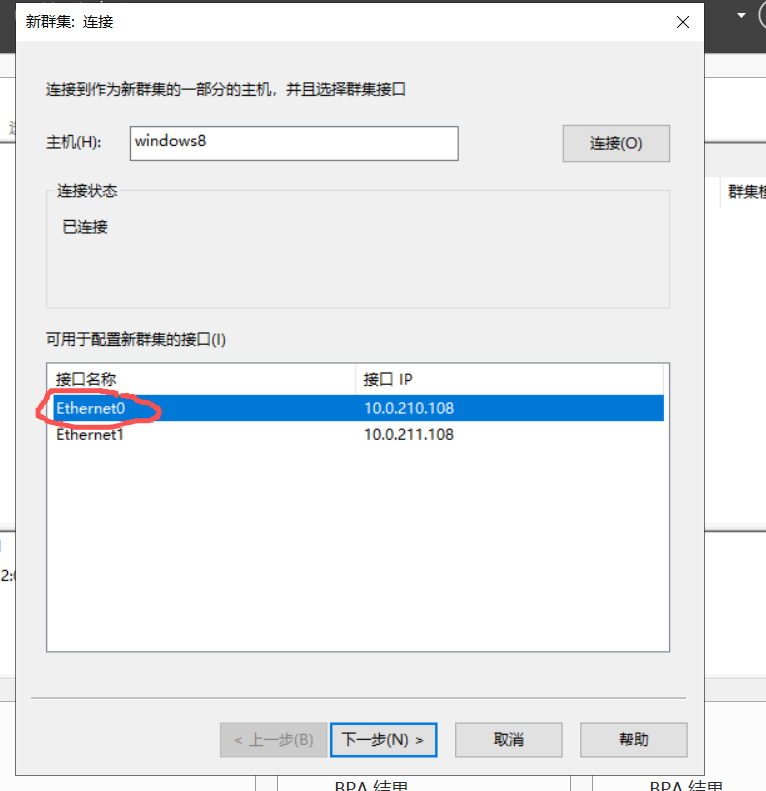
设置主机优先级:1
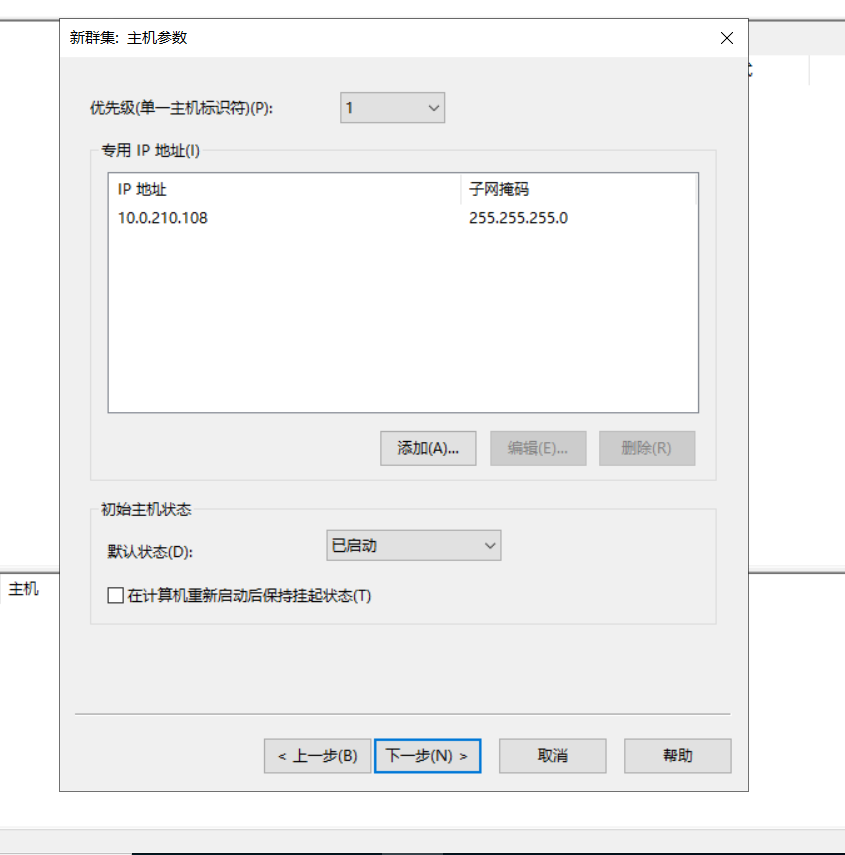
下一步
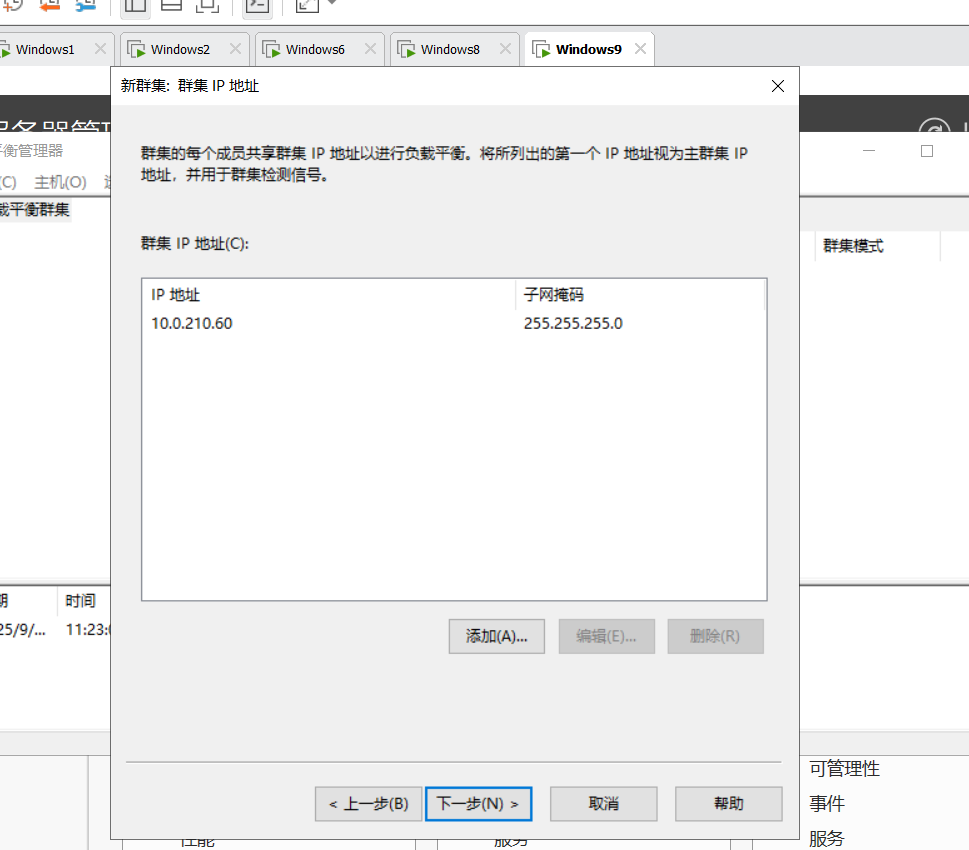
点击「添加」输入群集 IP 地址:10.0.210.60
子网掩码:255.255.255.0
完整 Internet 名称:www.skills.lan
选择「多播」操作模式
完成配置
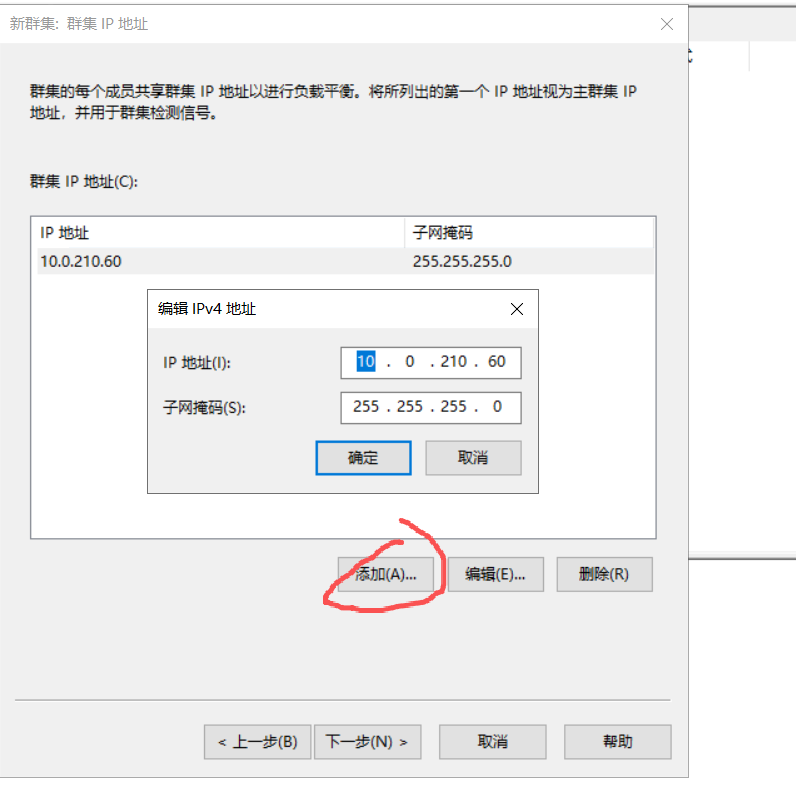
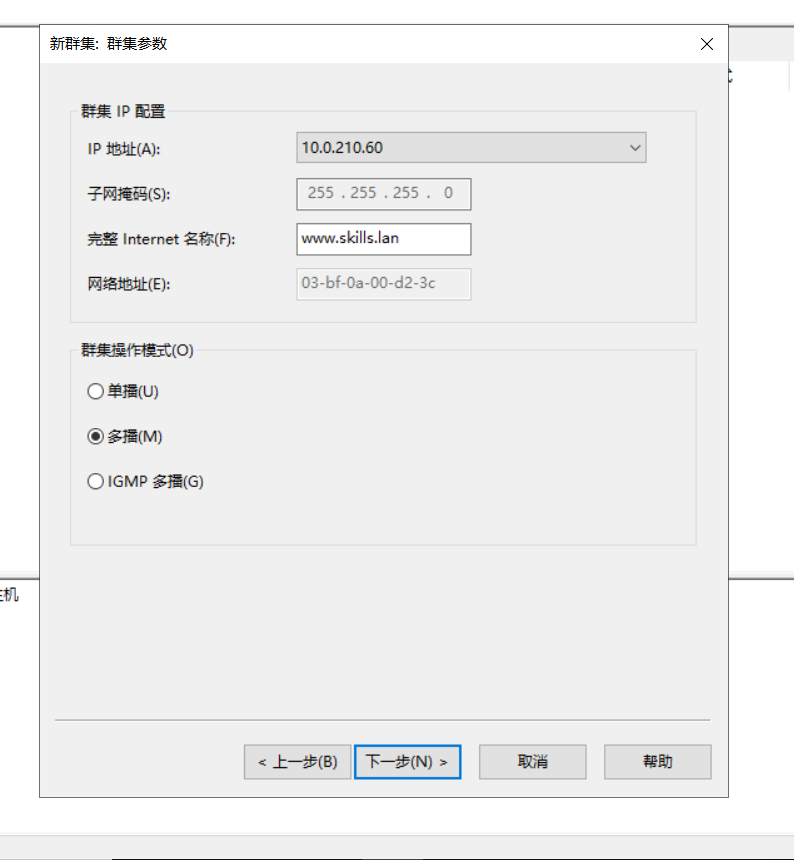
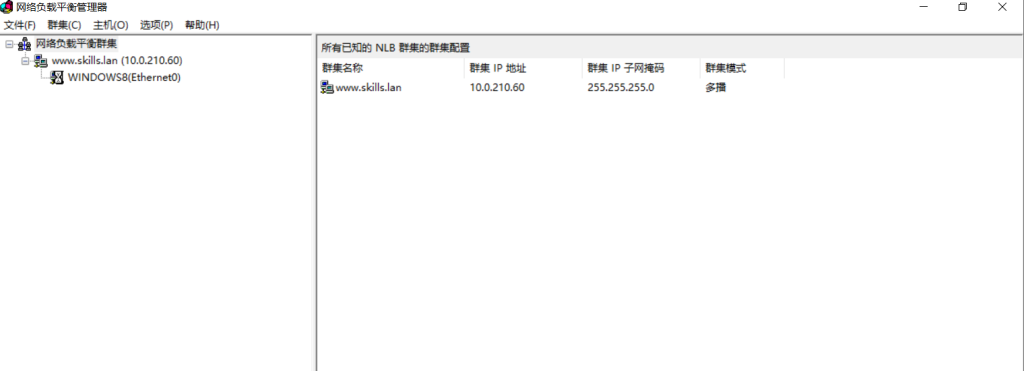
添加 Windows 9 到群集:
- 在 NLB 管理器中右键单击新建的群集
- 选择「添加主机到群集」
- 输入 Windows 9 的主机名 → 点击「连接」
- 选择要使用的网络接口(10.0.210.109 所在的接口)
- 设置主机优先级:2
- 完成添加
跟上一个差不多
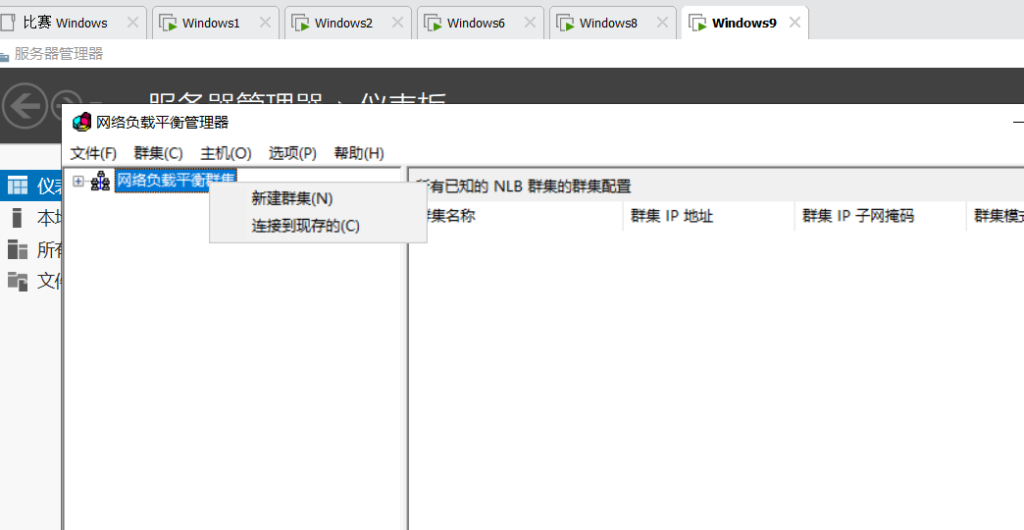

配置完成
(3)
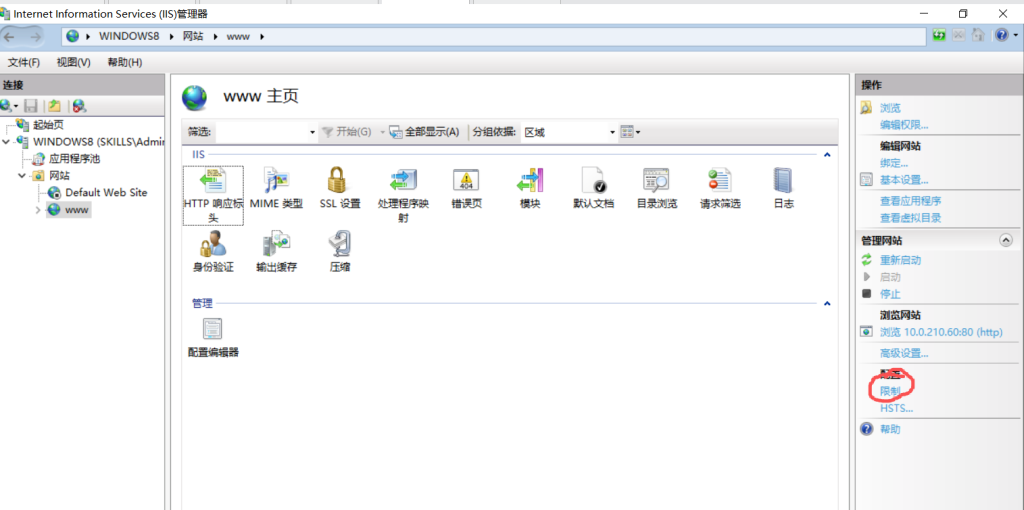
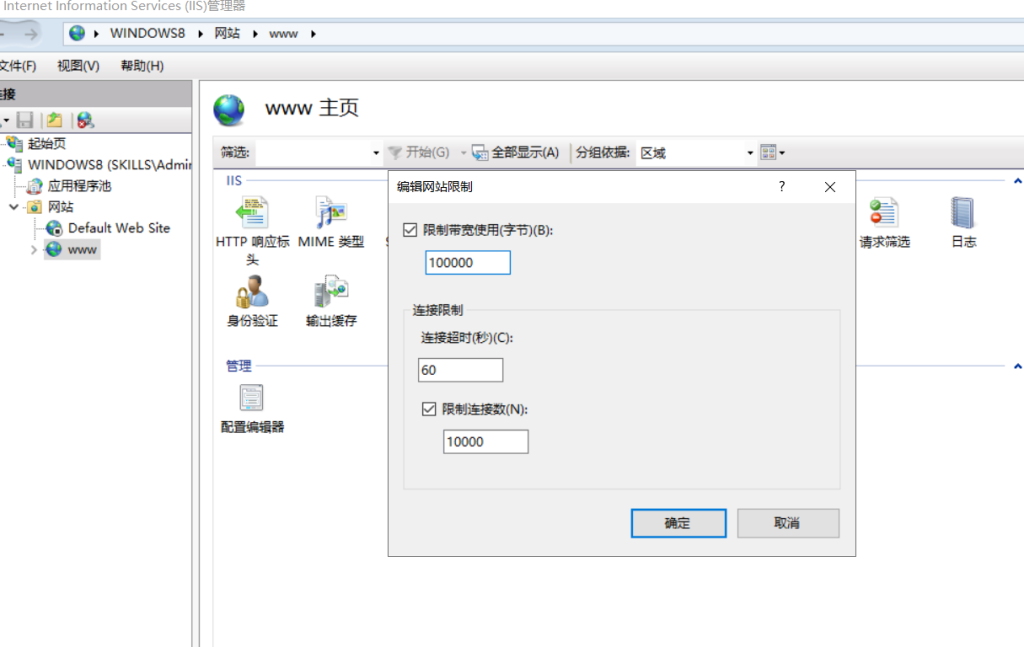
配置 windows8为web 服务器,站点名称为 www,网站的最大连接数为 10000,网站连接超时为 60s,网站的带宽为100Mbps。
配置 Web 服务器(Windows 8)
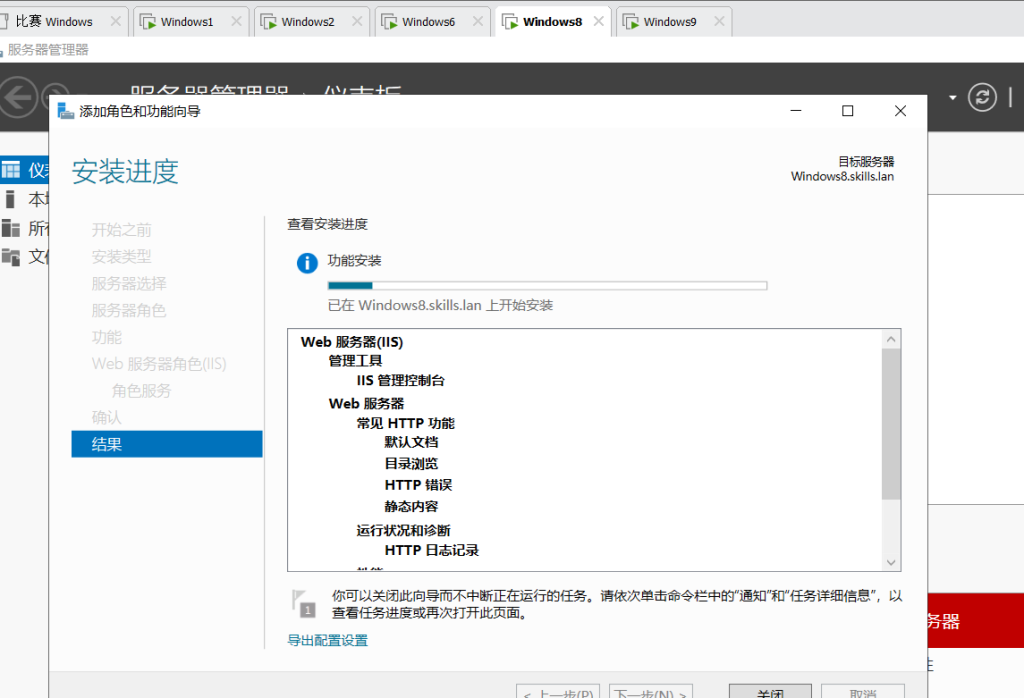
安装 IIS:
- 打开「服务器管理器」
- 点击「添加角色和功能」
- 选择「Web 服务器(IIS)」
- 安装所需功能
打开「IIS 管理器」
- 右键单击「站点」→「添加网站」
- 配置网站参数:
- 网站名称:www
- 物理路径:使用网络路径 Windows1FilesWebContents
- 绑定:保持默认(所有未分配,端口80)
- 点击「确定」
在Windows1中创建 并分享
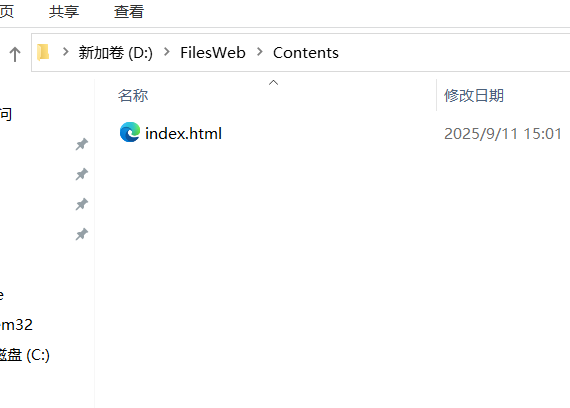
进入W8
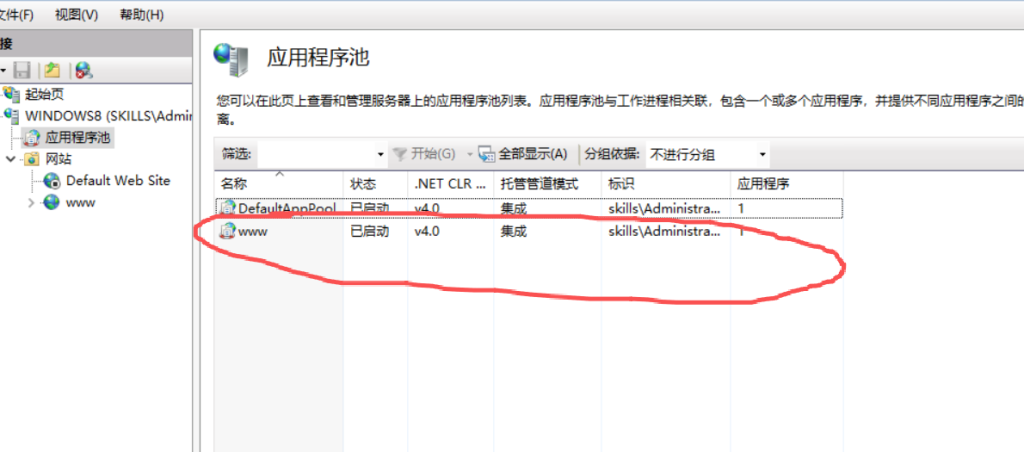
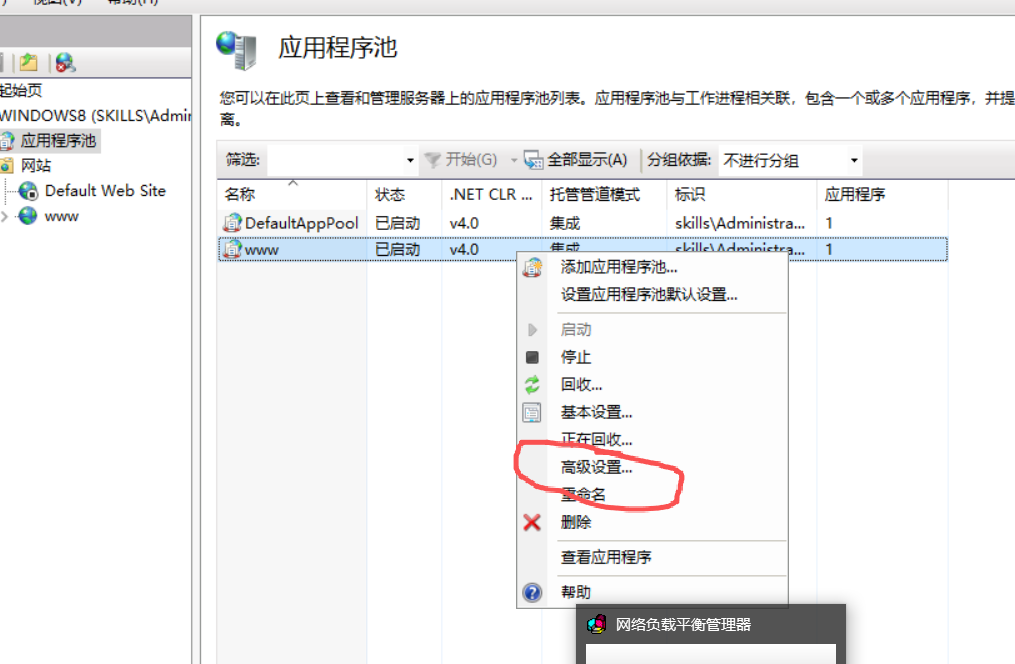
右键高级设置
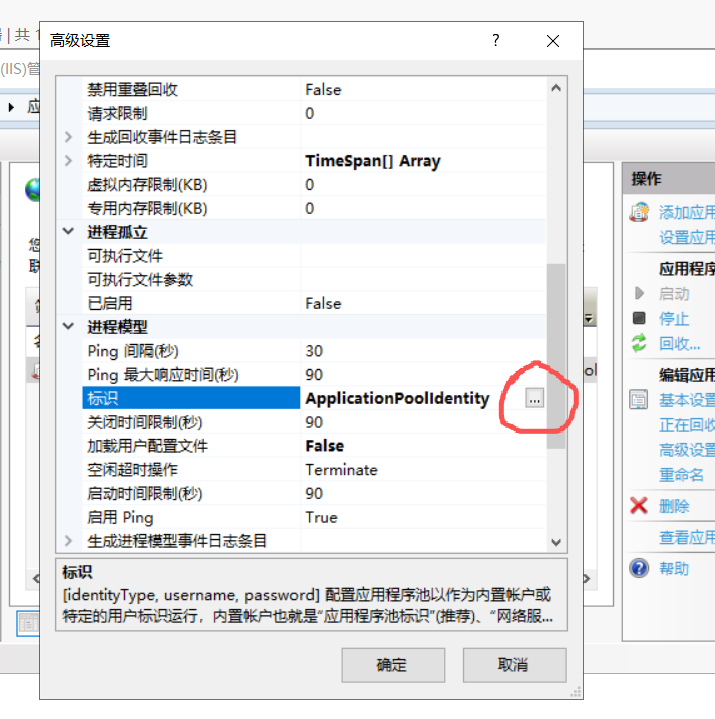
- 找到”进程模型”部分的”标识”属性
- 点击右侧的”…”按钮 → 选择”自定义账户” → 点击”设置”
- 输入具有访问共享权限的域账户凭据(如
skillsAdministrator和密码) - 点击”确定”保存更改
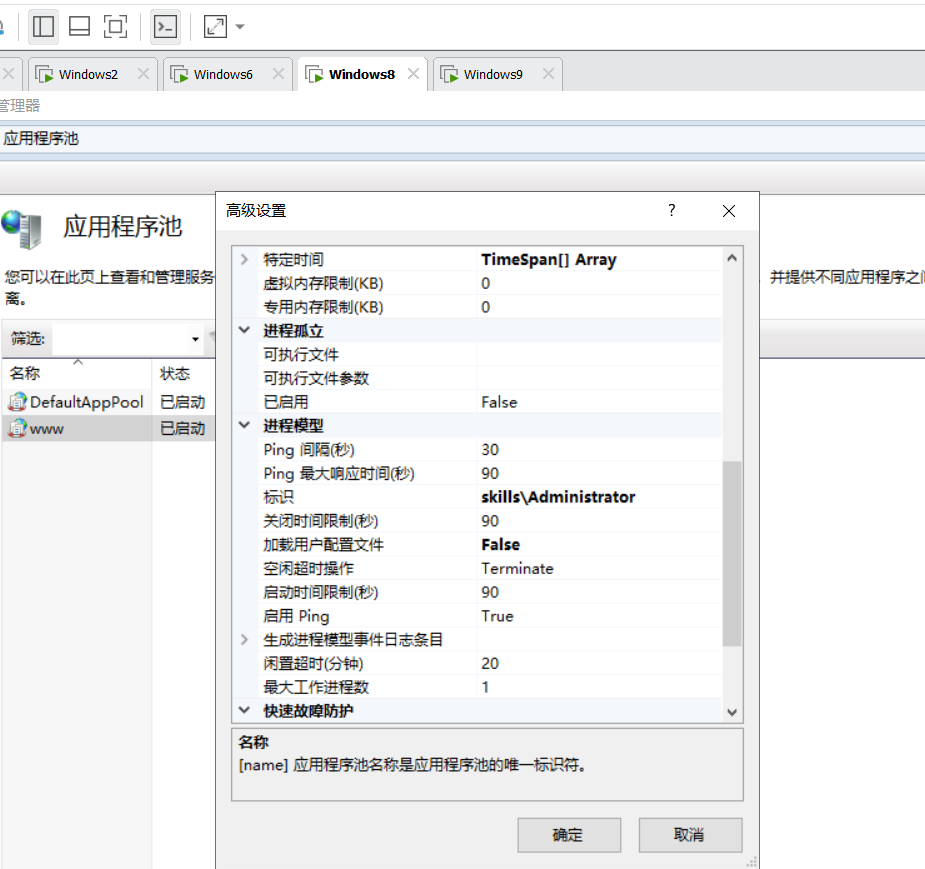
然后Windows8设置就行
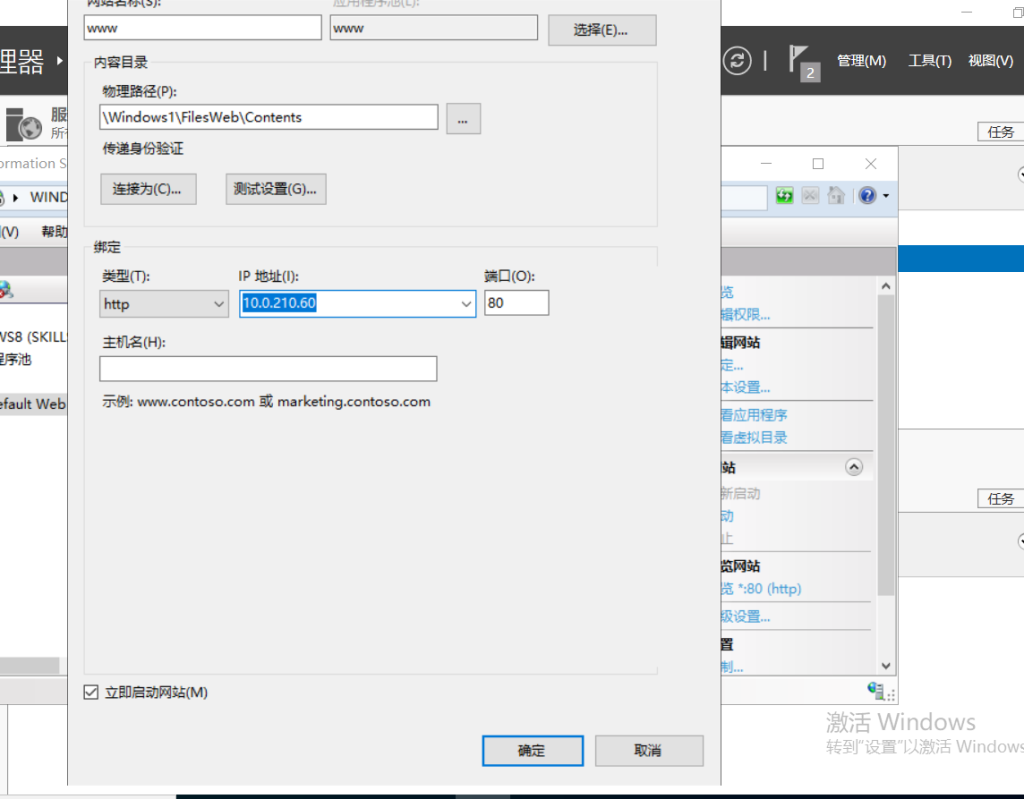
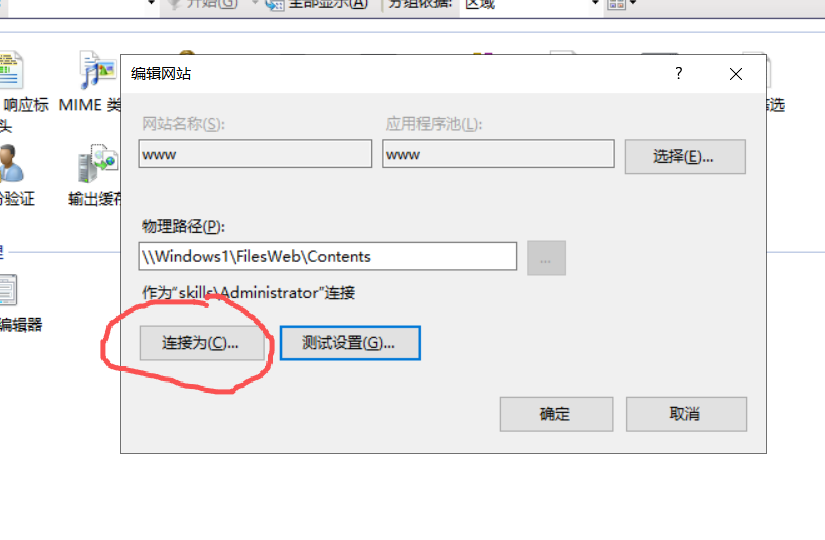
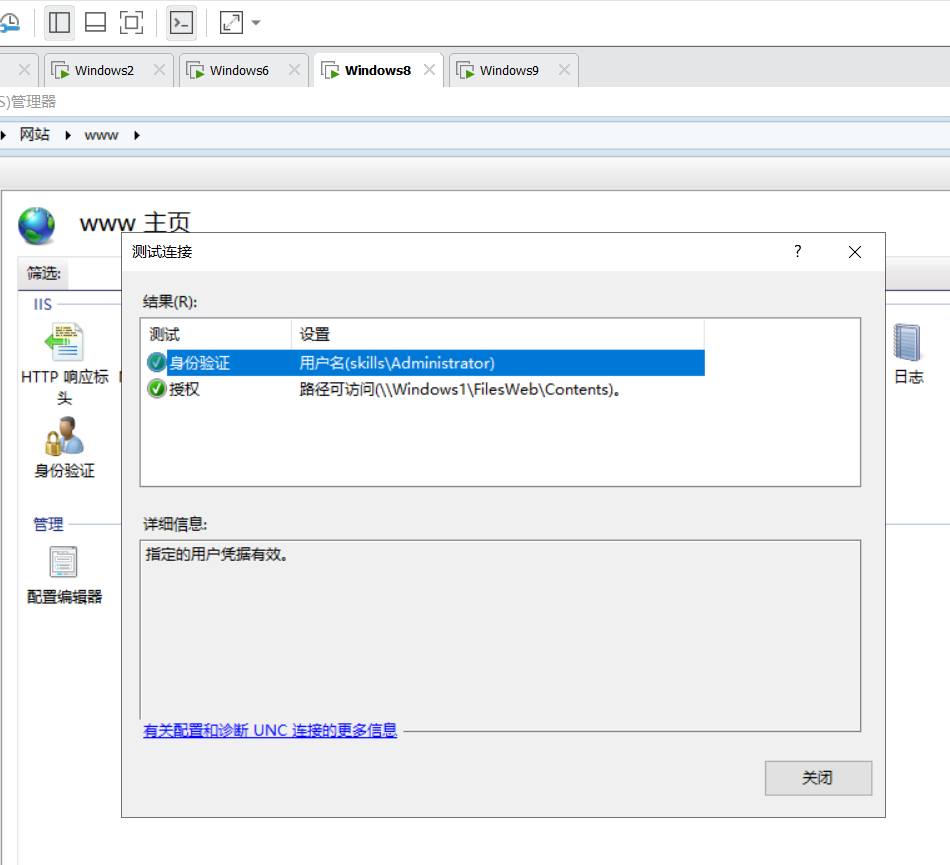
配置网站限制:
- 选择「www」网站
- 在右侧操作栏点击「限制」
- 设置:
- 最大连接数:10000
- 连接超时:60 秒
- 点击「配置」→「编辑网站限制」
- 设置带宽限制:100000 KB/秒(约100Mbps)
(4)
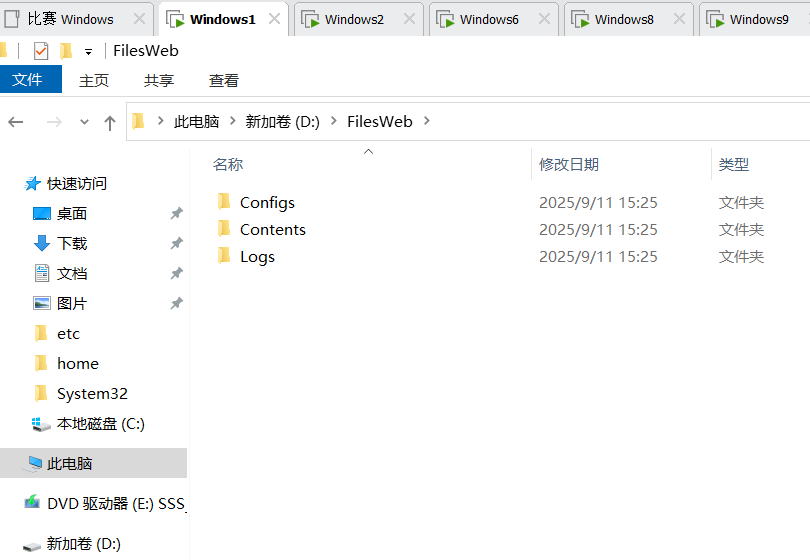
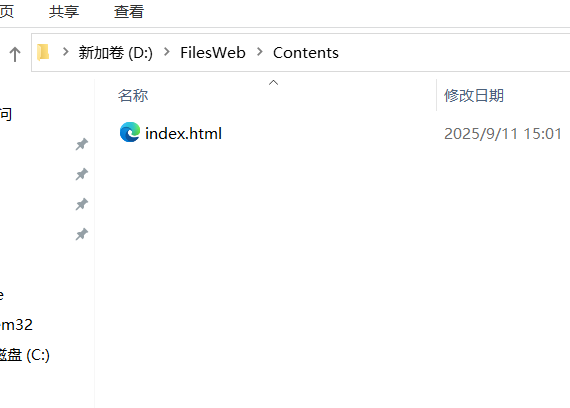
共享网页文件、共享网站配置文件和网站日志文件分别存储到windows1 的D:FilesWebContents、D:FilesWebConfigs 和 D:FilesWebLogs。网站主页 index.html 内容为”HelloNLB”。
在 Windows1 上操作
- 确保已创建以下文件夹:
- D:FilesWebContents
- D:FilesWebConfigs
- D:FilesWebLogs
- 设置共享权限:
- 右键单击每个文件夹 →「属性」→「共享」→「高级共享」
- 勾选「共享此文件夹」
- 点击「权限」→ 添加「Everyone」并给予「完全控制」权限
- 在 D:FilesWebContents 中创建 index.html 文件,内容为 “HelloNLB”
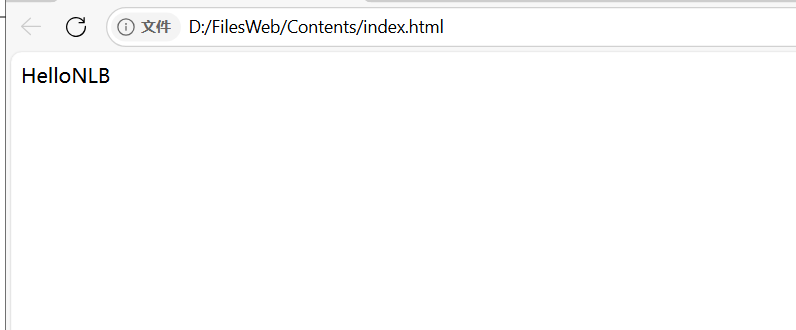

Windows1 测试